
Tin Tức
Thiết lập **size giấy A4 trong Word** chuẩn xác cho mọi văn bản
Th10
Trong môi trường làm việc và học tập hiện đại, việc trình bày tài liệu chuyên nghiệp là vô cùng quan trọng. Một trong những yếu tố cơ bản nhất để đảm bảo điều này chính là size giấy A4 trong Word. Bài viết này từ Swagger Sneaker sẽ hướng dẫn bạn cách cài đặt và tối ưu khổ giấy A4 một cách chuẩn xác, giúp mọi bản in của bạn luôn hoàn hảo và thể hiện sự chuyên nghiệp.
Hiểu rõ size giấy A4 chuẩn quốc tế trong Word
Việc nắm vững size giấy A4 trong Word không chỉ là một kỹ năng tin học văn phòng cơ bản mà còn là yếu tố then chốt giúp tài liệu của bạn đạt chuẩn quốc tế. Khổ giấy A4, với tên gọi chính thức là ISO 216, đã được công nhận và sử dụng rộng rãi trên toàn cầu, từ các văn phòng chính phủ, doanh nghiệp cho đến trường học. Sự chuẩn hóa này đảm bảo rằng các tài liệu được tạo ra ở bất kỳ đâu cũng có thể được in ấn và xử lý một cách nhất quán, giảm thiểu các lỗi định dạng không mong muốn.
Kích thước A4 theo các đơn vị đo phổ biến (mm, cm, inch)
Tại Việt Nam và nhiều quốc gia khác, các đơn vị đo lường phổ biến như milimet (mm), centimet (cm) và inch thường được sử dụng để định nghĩa kích thước giấy. Đối với size giấy A4, các thông số chuẩn xác như sau:
- Chiều rộng là 210mm và chiều dài là 297mm. Đây là kích thước phổ biến nhất bạn sẽ thấy trên các gói giấy in.
- Tương đương, khi chuyển sang đơn vị centimet, chúng ta có 21cm x 29.7cm. Đây là cách mô tả thường dùng trong các tài liệu thiết kế hoặc khi bạn cần đo bằng thước kẻ thông thường.
- Nếu sử dụng đơn vị inch, khổ A4 có kích thước là khoảng 8.27 inch x 11.69 inch. Đơn vị này thường được sử dụng ở một số quốc gia nói tiếng Anh.
Việc biết rõ những con số này sẽ hỗ trợ bạn trong nhiều tình huống, từ việc chọn giấy in phù hợp cho đến việc điều chỉnh kích thước trong các phần mềm thiết kế chuyên dụng để đảm bảo đầu ra luôn chuẩn xác.
Kích thước A4 theo đơn vị Pixel cho màn hình
Ngoài các đơn vị đo thực tế, khi làm việc với các tài liệu kỹ thuật số hoặc thiết kế đồ họa, kích thước theo đơn vị pixel trở nên quan trọng. Pixel là đơn vị cơ bản nhất của hình ảnh số, và mật độ điểm ảnh trên mỗi inch (PPI) sẽ quyết định số lượng pixel tương ứng với size giấy A4 khi được hiển thị trên màn hình hoặc chuẩn bị cho in ấn kỹ thuật số:
- Với mật độ 72 PPI (phổ biến cho hiển thị web hoặc màn hình có độ phân giải thấp), kích thước A4 sẽ là 595 x 842 pixels.
- Khi tăng lên 96 PPI (thường gặp trên các màn hình máy tính hiện đại), kích thước tương ứng là 794 x 1123 pixels.
- Đối với in ấn chất lượng cao hơn, 150 PPI sẽ cho 1240 x 1754 pixels, và 300 PPI (chuẩn in ấn chuyên nghiệp, ví dụ như ảnh) sẽ là 2480 x 3508 pixels.
Những con số này đặc biệt hữu ích cho các nhà thiết kế đồ họa khi tạo ra các ấn phẩm kỹ thuật số cần tương thích với khổ A4 để in ấn mà không bị vỡ nét hoặc thiếu chi tiết.
Bảng kích thước tiêu chuẩn của size giấy A4 theo đơn vị mm, cm, inch và pixel
Hướng dẫn chi tiết cách cài đặt size giấy A4 trong Word
Thiết lập size giấy A4 trong Word là một trong những thao tác cơ bản nhưng vô cùng quan trọng đối với bất kỳ người dùng nào, đặc biệt khi chuẩn bị tài liệu để in ấn. Dù Microsoft Word đã trải qua nhiều phiên bản nâng cấp, việc điều chỉnh kích thước trang về A4 vẫn là một yêu cầu thiết yếu để đảm bảo định dạng nhất quán và chuyên nghiệp. Các phiên bản Word có giao diện khác nhau sẽ có cách thực hiện riêng biệt, nhưng nhìn chung đều đơn giản và dễ theo dõi, giúp bạn nhanh chóng làm chủ kỹ năng này.
Thiết lập size giấy A4 trên Word 2007, 2010, 2013, 2016
Với những người đang sử dụng các phiên bản Word từ 2007 đến 2016, bạn sẽ thấy giao diện và các bước thực hiện có nhiều điểm tương đồng do Microsoft đã duy trì một cấu trúc Ribbon khá nhất quán. Có hai phương pháp chính để điều chỉnh size giấy A4 trong Word: tùy chỉnh cho từng văn bản cụ thể hoặc thiết lập làm mặc định cho tất cả các tài liệu mới.
Để thay đổi khổ giấy A4 riêng cho một văn bản, bạn chỉ cần điều hướng đến thẻ “Layout” (hoặc “Page Layout” trong một số phiên bản) trên thanh Ribbon. Tại nhóm “Page Setup”, hãy tìm và nhấp vào mục “Size”, sau đó chọn “A4” từ danh sách các kích thước có sẵn. Thao tác này sẽ áp dụng ngay lập tức cho tài liệu bạn đang làm việc mà không ảnh hưởng đến các tài liệu khác.
Nếu bạn muốn thiết lập size giấy A4 trong Word làm mặc định cho mọi tài liệu mới, quy trình sẽ chi tiết hơn một chút để đảm bảo rằng mỗi khi bạn mở một file Word mới, khổ giấy A4 đã được cài đặt sẵn mà không cần thao tác lại. Bạn hãy bắt đầu bằng cách vào thẻ “Layout”, sau đó nhấp vào biểu tượng mũi tên nhỏ ở góc dưới bên phải của nhóm “Page Setup” để mở hộp thoại cài đặt trang nâng cao. Đây là một hộp thoại quan trọng cung cấp nhiều tùy chỉnh hơn về bố cục trang.
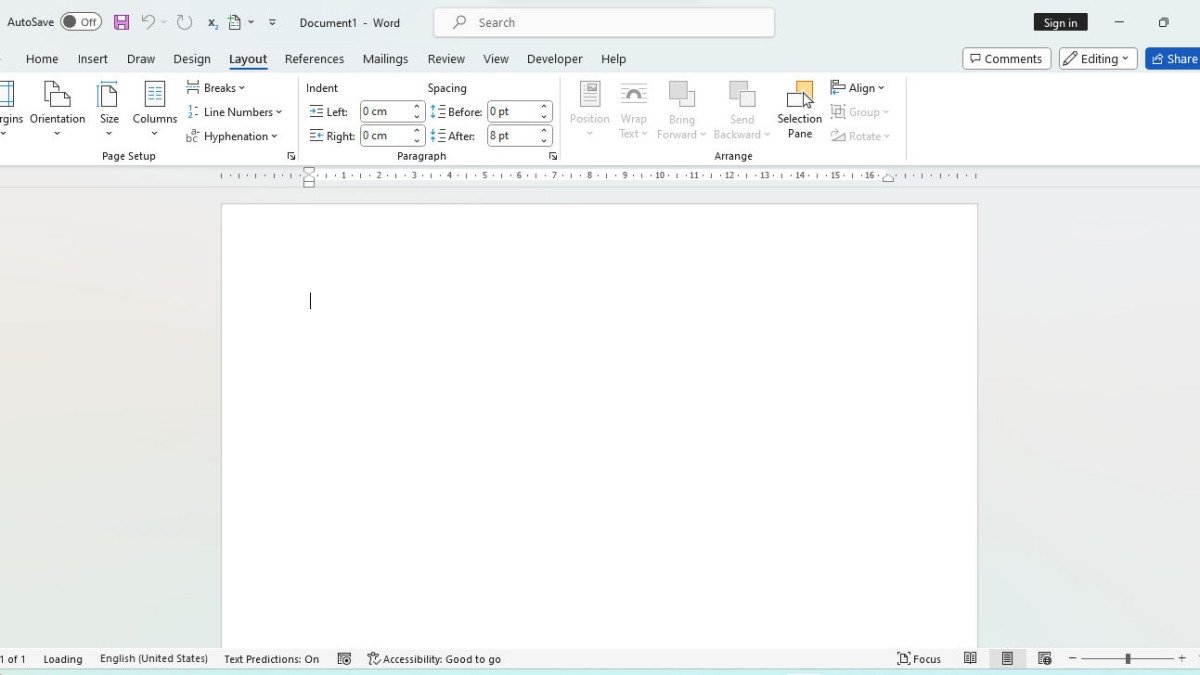 Hộp thoại Page Setup để cài đặt size giấy A4 trong Word các phiên bản 2007-2016
Trong hộp thoại “Page Setup” hiện ra, bạn cần chuyển sang thẻ “Paper”. Tại đây, trong phần “Paper size”, bạn sẽ thấy một danh sách các lựa chọn kích thước giấy. Hãy cuộn xuống và tìm chọn “A4”. Sau khi đã chọn A4, để biến nó thành cài đặt mặc định cho tất cả các tài liệu về sau, bạn hãy nhấp vào nút “Set as Default” và sau đó xác nhận bằng cách nhấp “OK” trong cửa sổ hỏi xác nhận. Với những bước này, mọi tài liệu Word mới của bạn sẽ tự động có size giấy A4, tiết kiệm thời gian và đảm bảo sự đồng nhất.
Cài đặt size giấy A4 trên Word 2003
Mặc dù Word 2003 là một phiên bản cũ hơn và có giao diện khác biệt đáng kể so với các phiên bản hiện đại, việc cài đặt size giấy A4 trong Word vẫn rất dễ dàng. Người dùng phiên bản này chỉ cần làm theo hai bước đơn giản để đảm bảo tài liệu được định dạng chuẩn A4, phù hợp cho việc in ấn và chia sẻ.
Trước tiên, bạn hãy nhấp vào thẻ “File” ở góc trên bên trái của cửa sổ Word 2003. Đây là menu chính chứa các tùy chọn liên quan đến tài liệu. Từ menu thả xuống, bạn tìm và chọn mục “Page Setup…”. Thao tác này sẽ mở ra hộp thoại cài đặt trang, nơi bạn có thể điều chỉnh các thông số liên quan đến trang in, bao gồm cả kích thước giấy và căn lề.
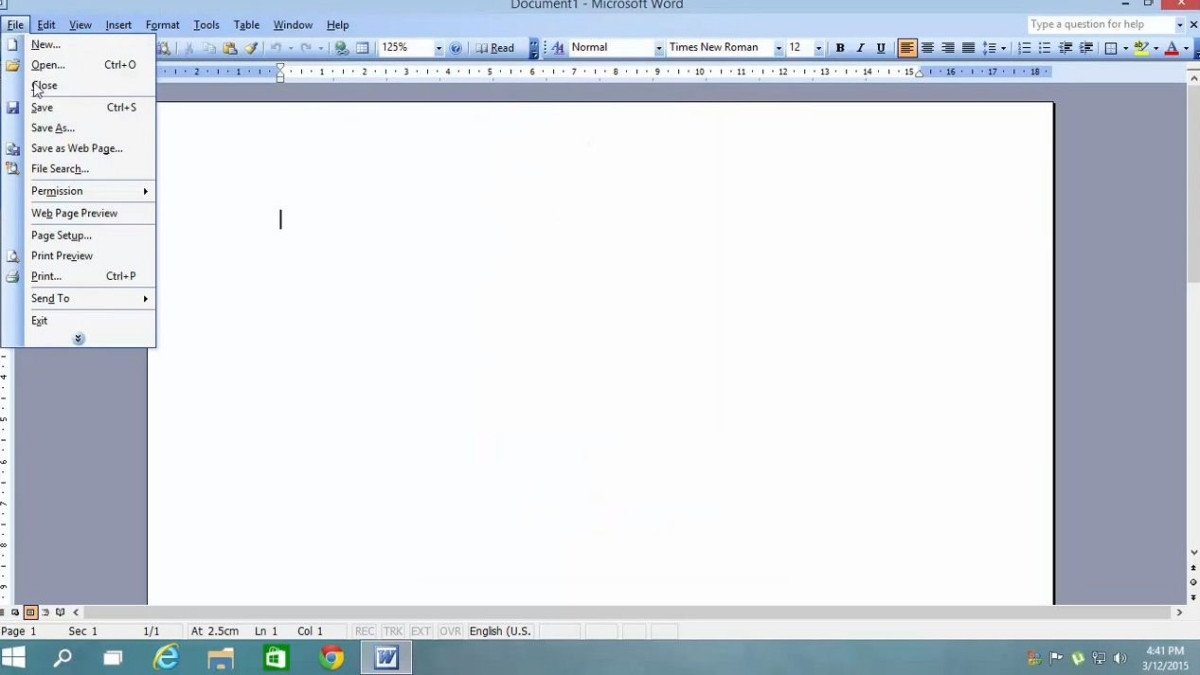 Chọn Page Setup từ menu File để cài đặt size giấy A4 trong Word 2003
Trong hộp thoại “Page Setup” vừa xuất hiện, bạn hãy chuyển sang thẻ “Paper”. Tại ô vuông của mục “Paper size”, bạn sẽ thấy một danh sách thả xuống. Nhấp vào mũi tên để mở rộng danh sách này và cuộn tìm tùy chọn “A4”. Sau khi đã chọn “A4”, chỉ cần nhấp vào nút “OK” để lưu lại thay đổi. Như vậy, tài liệu Word 2003 của bạn đã được thiết lập với size giấy A4 chuẩn xác, sẵn sàng cho việc soạn thảo và in ấn chuyên nghiệp mà không gặp phải bất kỳ rắc rối nào về định dạng.
Tối ưu bản in với size giấy A4 trong Word: Hướng dẫn căn lề chuẩn
Sau khi đã thiết lập size giấy A4 trong Word một cách chính xác, bước tiếp theo để có một tài liệu in ấn chuyên nghiệp chính là điều chỉnh căn lề (margins) phù hợp. Căn lề chuẩn không chỉ giúp văn bản của bạn trông gọn gàng, dễ đọc mà còn tuân thủ các quy định trình bày phổ biến trong môi trường học thuật và công sở. Việc in tài liệu với căn lề chuẩn A4 đảm bảo thông tin không bị cắt xén, có đủ không gian cho việc đóng gáy hoặc ghi chú, đồng thời tăng tính thẩm mỹ và dễ đọc cho người xem.
Để bắt đầu quá trình tối ưu căn lề, bạn hãy mở tài liệu Word cần in. Trên thanh Ribbon, chọn thẻ “Layout” (hoặc “Page Layout”). Trong nhóm “Page Setup”, hãy nhấp vào mũi tên nhỏ ở góc dưới bên phải để mở hộp thoại “Page Setup” với đầy đủ các tùy chọn nâng cao. Đây là một bước quan trọng để truy cập vào các cài đặt chi tiết hơn về bố cục trang.
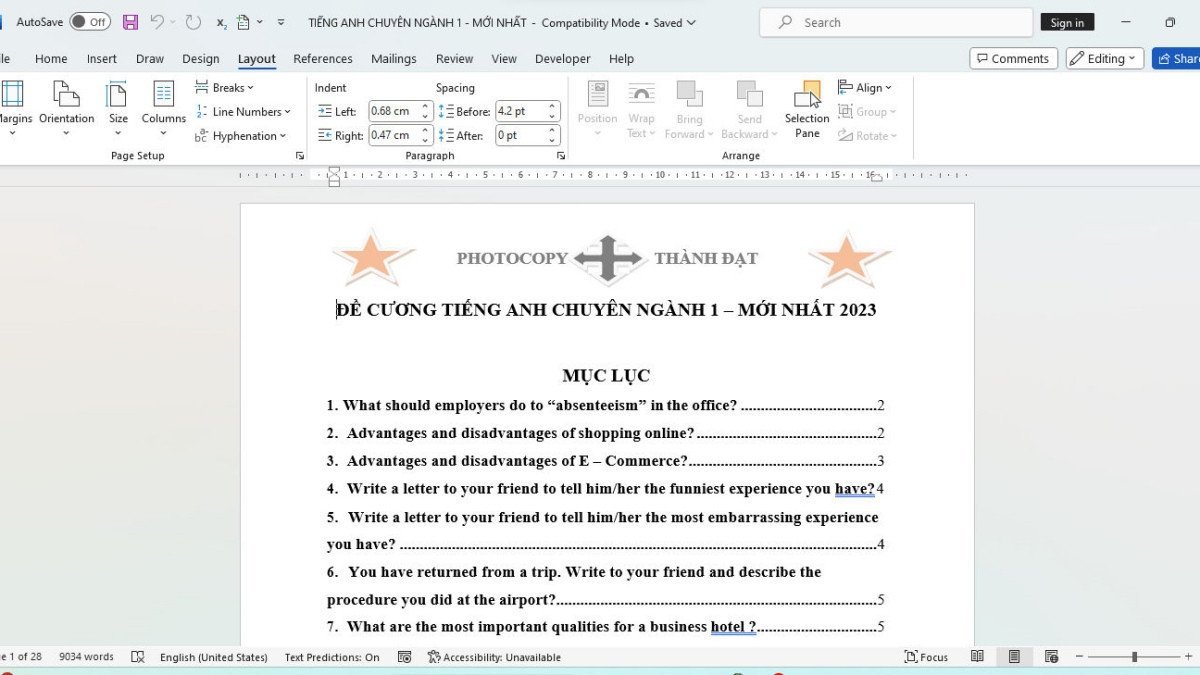 Mở hộp thoại Page Setup để tối ưu căn lề cho size giấy A4 trong Word
Trong hộp thoại “Page Setup”, bạn sẽ thấy ba thẻ chính: “Margins”, “Paper”, và “Layout”. Chúng ta đã chọn size giấy A4 ở thẻ “Paper” trước đó. Bây giờ, hãy chuyển sang thẻ “Margins” để điều chỉnh khoảng cách lề. Đây là nơi bạn sẽ thiết lập các thông số cho lề trên (Top), lề dưới (Bottom), lề trái (Left) và lề phải (Right) của trang. Việc tùy chỉnh các thông số này sao cho hợp lý sẽ ảnh hưởng trực tiếp đến bố cục tổng thể của văn bản khi in ra.
Để đạt được sự cân đối và chuyên nghiệp cho tài liệu size giấy A4 trong Word, các thông số căn lề khuyến nghị thường được áp dụng rộng rãi trong các văn bản hành chính, báo cáo hoặc luận văn như sau:
- Lề trên (Top): Nên để từ 2 cm đến 2.5 cm. Khoảng cách này đủ để tiêu đề không quá sát mép giấy và vẫn còn không gian trống phía trên, tạo cảm giác thoáng đãng.
- Lề dưới (Bottom): Tương tự, lề dưới cũng nên nằm trong khoảng 2 cm đến 2.5 cm. Điều này giúp phần chân trang (nếu có) hoặc số trang không bị ép sát mép dưới, đảm bảo tính rõ ràng.
- Lề trái (Left): Đây thường là lề rộng nhất, khuyến nghị từ 3 cm đến 3.5 cm. Khoảng cách này rất quan trọng để có không gian cho việc đóng gáy tài liệu (đối với sách, báo cáo dày) mà không làm che mất nội dung chính.
- Lề phải (Right): Lề phải có thể hẹp hơn một chút, từ 1.5 cm đến 2 cm, giúp tận dụng không gian giấy hiệu quả mà vẫn đảm bảo tính thẩm mỹ và dễ đọc cho văn bản.
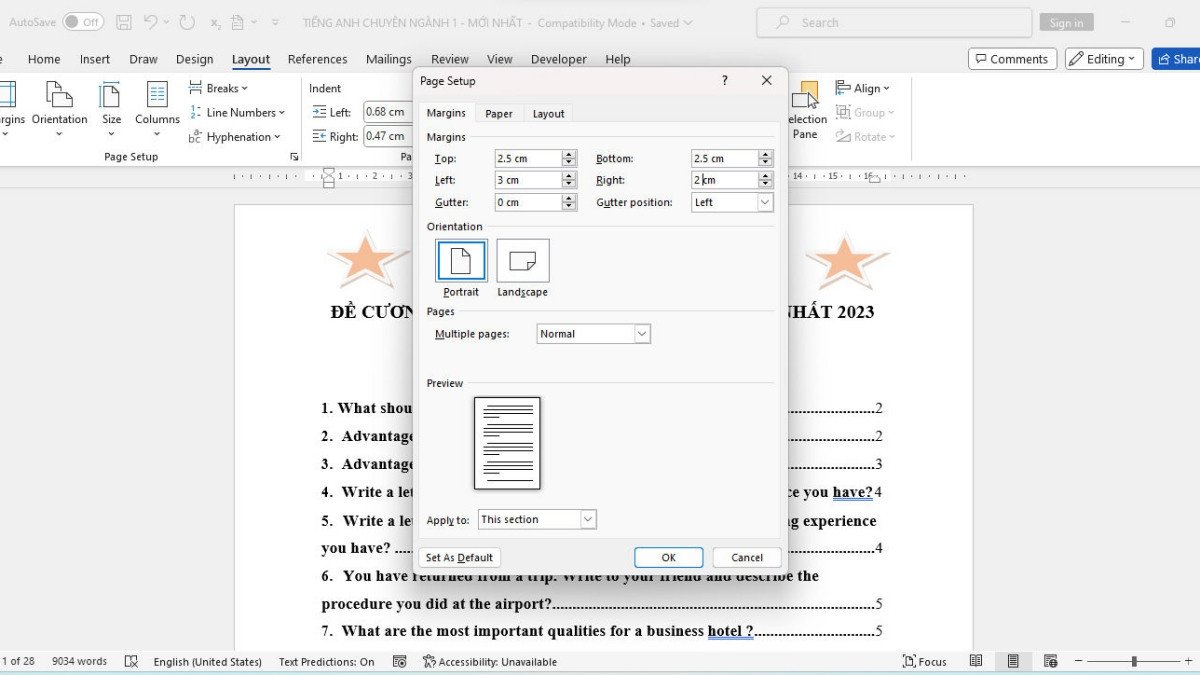 Điều chỉnh các thông số lề (margins) để in tài liệu size giấy A4 trong Word chuẩn xác
Sau khi đã nhập các thông số căn lề theo ý muốn, bạn hãy nhấp “OK” để áp dụng các thay đổi. Cuối cùng, để in tài liệu, bạn di chuyển đến thẻ “File” và chọn “Print”. Tại đây, bạn có thể xem trước bản in và điều chỉnh thêm các tùy chọn khác như số lượng bản in, máy in, hoặc in hai mặt nếu cần thiết trước khi nhấn “Print” để hoàn tất. Việc thực hiện đúng các bước này sẽ giúp bản in tài liệu size giấy A4 của bạn luôn đạt chất lượng cao và thể hiện sự cẩn trọng, chuyên nghiệp.
Những lợi ích khi sử dụng size giấy A4 đúng cách
Việc sử dụng và thiết lập size giấy A4 trong Word một cách chính xác mang lại vô số lợi ích không chỉ cho cá nhân mà còn cho các tổ chức, doanh nghiệp. Đây không chỉ là một quy ước mà còn là một tiêu chuẩn thực tiễn giúp nâng cao hiệu quả công việc và tạo dựng hình ảnh chuyên nghiệp.
Một trong những lợi ích hàng đầu là sự tương thích phổ biến. Nhờ tiêu chuẩn ISO 216, A4 đã trở thành khổ giấy mặc định trên hầu hết các máy in, máy photocopy và thiết bị văn phòng trên toàn thế giới. Điều này có nghĩa là tài liệu của bạn sẽ được in đúng định dạng ở bất kỳ đâu, giảm thiểu rủi ro lỗi in ấn hoặc sai lệch kích thước. Hơn nữa, việc này còn tối ưu hóa chi phí in ấn vì A4 là loại giấy thông dụng nhất, dễ dàng tìm mua với giá thành hợp lý ở hầu hết các cửa hàng văn phòng phẩm. Sự phổ biến của A4 cũng tạo điều kiện thuận lợi cho việc chia sẻ tài liệu giữa các cá nhân và tổ chức khác nhau mà không lo về vấn đề định dạng.
Bên cạnh đó, việc tuân thủ size giấy A4 trong Word giúp đảm bảo tính chuyên nghiệp và đồng bộ. Trong môi trường công sở, các hợp đồng, báo cáo, hay công văn đều yêu cầu định dạng thống nhất để dễ dàng lưu trữ và tra cứu. Khi tất cả tài liệu đều sử dụng cùng một khổ A4 với căn lề chuẩn, nó tạo nên một vẻ ngoài gọn gàng, dễ quản lý và thể hiện sự tỉ mỉ, cẩn trọng của người tạo ra tài liệu. Đối với giáo dục, sách giáo khoa, tài liệu học tập và bài kiểm tra đều được thiết kế theo khổ A4 để tiện cho việc đọc và lưu trữ trong cặp sách, giá đỡ. Sự chuẩn hóa này cũng hỗ trợ các nhà khoa học trong việc soạn thảo báo cáo nghiên cứu, đảm bảo tính đồng nhất khi trao đổi thông tin khoa học trên các tạp chí quốc tế.
Việc thiết lập size giấy A4 chuẩn còn tăng cường hiệu quả làm việc. Khi bạn không phải lo lắng về việc điều chỉnh kích thước trang mỗi lần in hoặc khi chia sẻ tài liệu, thời gian làm việc sẽ được tiết kiệm đáng kể. Nó loại bỏ những phiền toái không cần thiết, cho phép bạn tập trung hơn vào nội dung chính của tài liệu và các tác vụ quan trọng khác. Cuối cùng, việc này còn đóng góp vào việc bảo vệ môi trường, bởi khi in đúng khổ giấy, ít giấy bị lãng phí do lỗi định dạng hoặc in sai kích thước, góp phần sử dụng tài nguyên hiệu quả hơn và giảm lượng chất thải giấy.
Câu hỏi thường gặp (FAQs) về size giấy A4 trong Word
Với tầm quan trọng của size giấy A4 trong Word và trong in ấn nói chung, không ngạc nhiên khi có nhiều câu hỏi xoay quanh khổ giấy tiêu chuẩn này. Dưới đây là giải đáp cho một số thắc mắc phổ biến nhất, giúp bạn có cái nhìn toàn diện hơn về A4 và cách tận dụng tối đa lợi ích của nó.
Tại sao size giấy A4 lại trở nên phổ biến toàn cầu?
Size giấy A4 trở nên phổ biến rộng khắp trên thế giới nhờ tuân thủ tiêu chuẩn quốc tế ISO 216. Tiêu chuẩn này quy định một loạt các kích thước giấy dựa trên tỷ lệ căn bậc hai của 2, mang lại sự đồng bộ và tiện lợi trong sản xuất và sử dụng. Cụ thể, nếu bạn cắt một tờ A4 thành hai nửa bằng nhau theo chiều dài, bạn sẽ nhận được hai tờ A5 có cùng tỷ lệ khung hình với A4, và cứ tiếp tục như vậy. Khổ A4 được đánh giá là kích thước lý tưởng cho nhiều mục đích sử dụng khác nhau, từ in tài liệu văn phòng, sách giáo khoa, cho đến các bản báo cáo khoa học và y tế. Sự tương thích với hầu hết các loại máy in từ cá nhân đến công nghiệp cũng là một yếu tố then chốt, giúp A4 trở thành lựa chọn mặc định và tiết kiệm chi phí nhất. Hơn 80% quốc gia trên thế giới, bao gồm Việt Nam, đã áp dụng ISO 216, khiến A4 trở thành ngôn ngữ chung của ngành in ấn toàn cầu và là tiêu chuẩn không thể thiếu trong mọi hoạt động liên quan đến văn bản.
Có thể tùy chỉnh size giấy A4 trên những phần mềm nào khác ngoài Word?
Ngoài việc điều chỉnh size giấy A4 trong Word, nhiều phần mềm khác cũng hỗ trợ người dùng thiết lập khổ A4 cho các tài liệu và dự án của họ. Điều này đặc biệt quan trọng đối với những người làm việc trong lĩnh vực thiết kế đồ họa, kiến trúc, hoặc xuất bản, nơi mà việc duy trì kích thước chuẩn xác là cực kỳ cần thiết. Các ứng dụng phổ biến như Adobe Photoshop, Adobe Illustrator (AI), và AutoCAD đều cung cấp tùy chọn để tạo hoặc xuất tài liệu theo size giấy A4.
Ví dụ, trong Photoshop, bạn có thể tạo một tài liệu mới với kích thước A4 bằng cách chọn “File” > “New”, sau đó chọn “International Paper” và “A4” trong phần “Preset Details”. Hoặc khi in, bạn có thể điều chỉnh trong hộp thoại Print Settings để đảm bảo bản in ra đúng khổ A4. Tương tự, các phần mềm khác cũng có các thiết lập tương ứng trong mục “Page Setup” hoặc “Print Settings”, cho phép bạn làm việc với size giấy A4 một cách linh hoạt và hiệu quả, vượt xa chỉ là một tính năng trong Word, và mở rộng khả năng sáng tạo của bạn trên các nền tảng khác nhau.
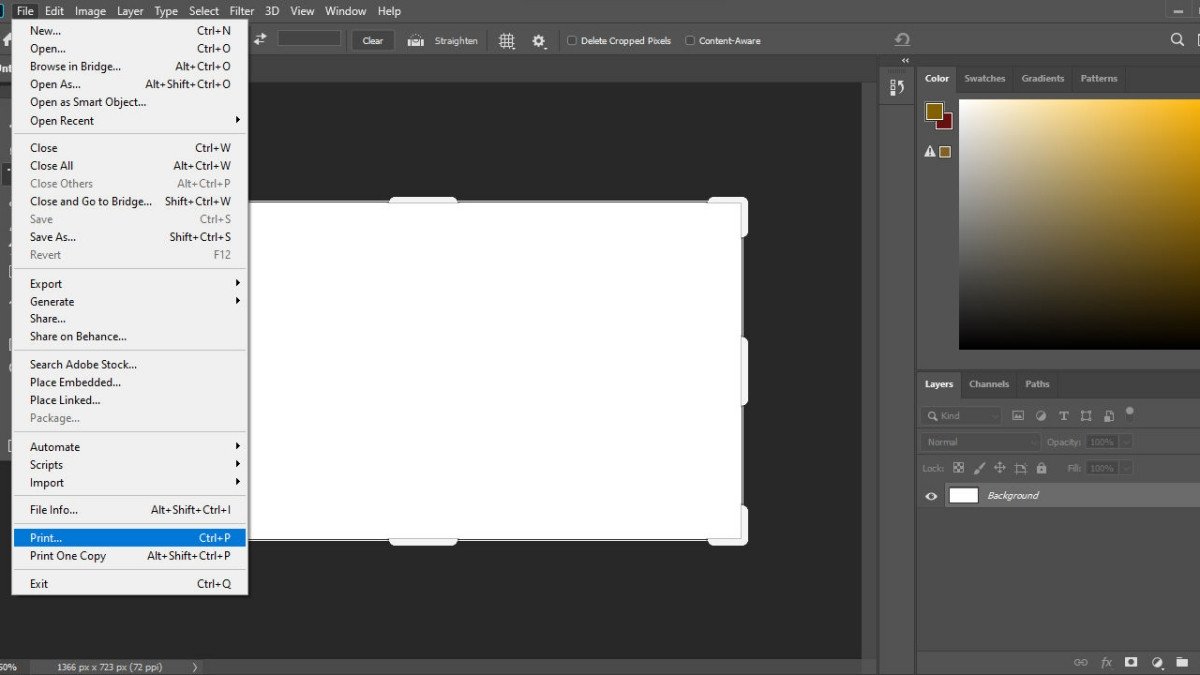 Cài đặt khổ A4 khi in trong ứng dụng Photoshop
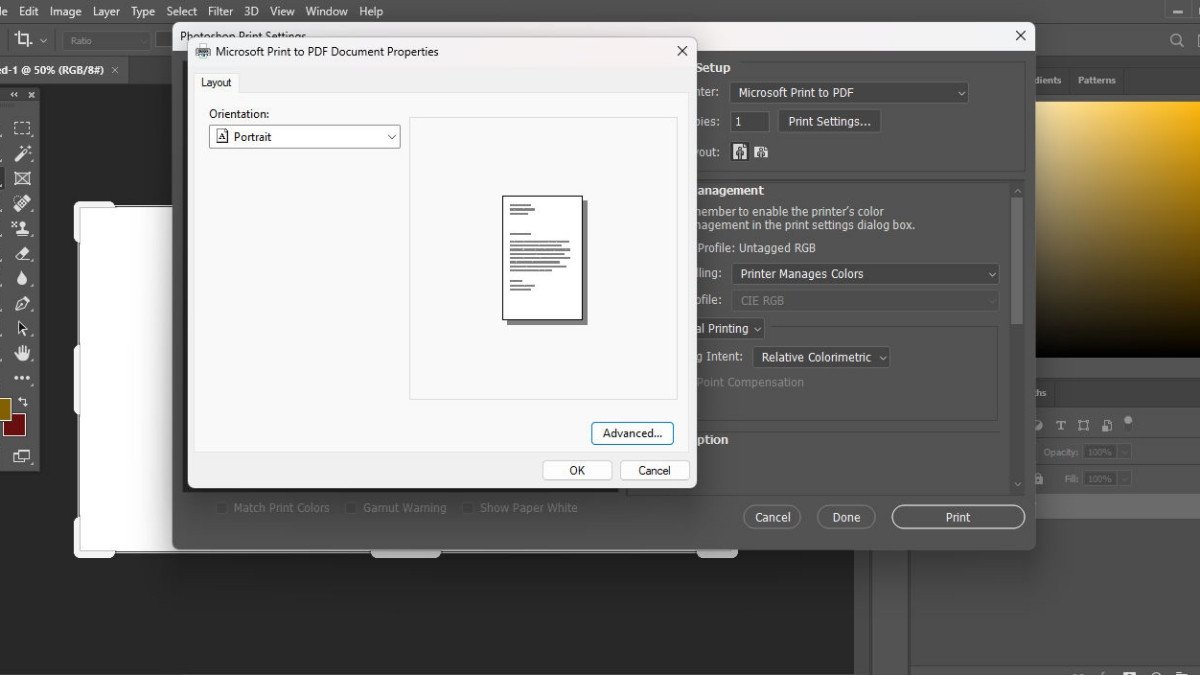 Chọn A4 trong mục Paper size của Photoshop Print Settings
Làm thế nào để kiểm tra size giấy A4 hiện tại trong tài liệu Word?
Để kiểm tra size giấy A4 trong Word hoặc bất kỳ khổ giấy nào khác mà tài liệu của bạn đang sử dụng, bạn có thể thực hiện một thao tác đơn giản và nhanh chóng. Trên thanh Ribbon của Word, hãy chọn thẻ “Layout” (hoặc “Page Layout” tùy thuộc vào phiên bản Word bạn đang dùng). Trong nhóm “Page Setup”, bạn sẽ thấy một nút có nhãn “Size”. Nhấp vào nút này sẽ hiển thị một danh sách các kích thước giấy mà Word hỗ trợ. Kích thước đang được áp dụng cho tài liệu hiện tại thường sẽ được đánh dấu bằng một hộp màu xám hoặc có màu sắc khác biệt, cho biết nó đang được chọn. Nếu bạn thấy “A4” được chọn và đánh dấu, điều đó có nghĩa là tài liệu của bạn đang sử dụng khổ giấy A4. Nếu không, bạn có thể dễ dàng thay đổi nó từ danh sách này để đảm bảo rằng tài liệu của bạn tuân thủ đúng định dạng size giấy A4 mong muốn trước khi in ấn hoặc chia sẻ.
Qua bài viết này, hy vọng bạn đã nắm vững cách thiết lập size giấy A4 trong Word từ các phiên bản cũ đến mới nhất, cũng như cách căn lề chuẩn để có những bản in tài liệu chuyên nghiệp. Việc thành thạo các thao tác này không chỉ nâng cao kỹ năng tin học văn phòng của bạn mà còn đảm bảo mọi văn bản đều được trình bày một cách hoàn hảo, thể hiện sự tỉ mỉ và chuyên nghiệp trong công việc. Hãy tiếp tục theo dõi Swagger Sneaker để cập nhật thêm nhiều mẹo hay và thông tin hữu ích về công nghệ và phong cách sống nhé.
