
Tin Tức
Khám phá size giấy a4 trên Canva: Hướng dẫn toàn diện cho mọi thiết kế
Th10
Trong thế giới thiết kế đồ họa kỹ thuật số hiện đại, việc nắm rõ các thông số cơ bản là chìa khóa để tạo ra sản phẩm chất lượng. Đặc biệt, khi bạn muốn tạo ra những ấn phẩm in ấn, hiểu rõ size giấy A4 trên Canva là điều cực kỳ quan trọng. Bài viết này sẽ cung cấp cái nhìn sâu sắc về kích thước chuẩn của khổ giấy A4 và hướng dẫn bạn cách tối ưu hóa các thiết kế trên nền tảng Canva để đạt được kết quả in ấn hoàn hảo nhất.
Kích thước chuẩn của khổ giấy A4 bạn cần biết
Khổ giấy A4 là một trong những kích thước phổ biến nhất trên toàn cầu, được sử dụng rộng rãi trong mọi lĩnh vực từ văn phòng, giáo dục đến in ấn cá nhân. Việc hiểu rõ các đơn vị đo lường của A4 không chỉ giúp bạn làm việc hiệu quả hơn mà còn đảm bảo tính chính xác cho mọi dự án. Kích thước chuẩn của A4 theo tiêu chuẩn ISO 216 là 210 x 297 milimet.
Khi chuyển đổi sang các đơn vị khác, chúng ta có thể dễ dàng hình dung hơn. Cụ thể, kích thước A4 tương đương 21 x 29,7 centimet và xấp xỉ 8,27 x 11,69 inch. Những con số này là nền tảng để bạn thiết lập mọi bản vẽ hay tài liệu, đảm bảo rằng mọi nội dung sẽ vừa vặn hoàn hảo khi xuất hiện trên bản in A4 thực tế. Điều này đặc biệt quan trọng khi bạn cần căn chỉnh lề hay sắp xếp bố cục trên các nền tảng thiết kế như Canva.
Tầm quan trọng của độ phân giải pixel khi thiết kế A4
Trong bối cảnh thiết kế kỹ thuật số, đặc biệt là khi sử dụng các công cụ như Canva, việc nắm bắt kích thước A4 theo đơn vị pixel là điều không thể thiếu. Pixel (điểm ảnh) quyết định độ sắc nét và chi tiết của hình ảnh khi hiển thị trên màn hình và đặc biệt là khi in ra giấy. Một hình ảnh có độ phân giải cao sẽ có nhiều pixel hơn, dẫn đến bản in mượt mà và rõ ràng hơn trên giấy A4.
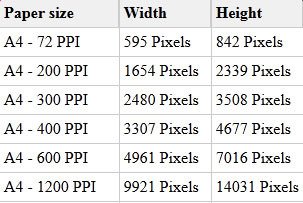
Thực tế, không có một con số pixel cố định cho khổ A4 vì nó còn phụ thuộc vào độ phân giải (DPI – Dots Per Inch) mà bạn mong muốn cho bản in. Để in ấn chất lượng cao, ví dụ như in tờ rơi hay hồ sơ chuyên nghiệp trên giấy A4, bạn nên thiết kế với độ phân giải khoảng 300 DPI. Với 300 DPI, kích thước A4 sẽ tương đương khoảng 2480 x 3508 pixel. Đối với các bản nháp hoặc tài liệu chỉ dùng để xem trên màn hình, độ phân giải thấp hơn (ví dụ 72 DPI hoặc 150 DPI) có thể đủ.
Kích thước A4 theo pixel cho thiết kế trên Canva
Hướng dẫn thiết lập size A4 trên Canva dễ dàng
Canva là một công cụ thiết kế mạnh mẽ và thân thiện với người dùng, giúp bạn dễ dàng tạo ra các thiết kế đẹp mắt mà không cần nhiều kinh nghiệm. Để tạo một thiết kế có size giấy A4 trên Canva, bạn có một vài lựa chọn đơn giản. Cách thông dụng nhất là sử dụng tính năng “Custom size” (Kích thước tùy chỉnh) ngay từ màn hình chính. Bạn có thể nhập trực tiếp các thông số 210 x 297 mm hoặc 21 x 29.7 cm vào ô kích thước. Canva cũng cho phép bạn chọn đơn vị đo (pixel, mm, cm, in) tùy theo sở thích và mục đích sử dụng.
Ngoài ra, Canva còn cung cấp hàng ngàn mẫu thiết kế sẵn có được tối ưu cho khổ A4. Bạn có thể tìm kiếm các mẫu như “Flyer A4”, “Resume A4”, “Document A4” để bắt đầu dự án của mình một cách nhanh chóng. Việc này giúp bạn tiết kiệm thời gian đáng kể và đảm bảo rằng thiết kế của bạn đã được căn chỉnh phù hợp với kích thước A4 ngay từ đầu, hạn chế sai sót khi in ấn.
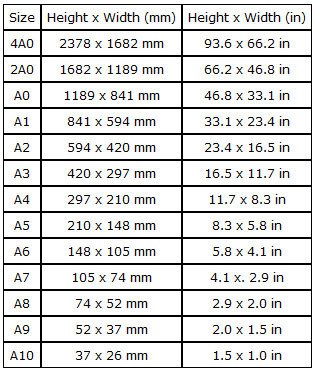 Bảng tổng hợp kích thước các khổ giấy phổ biến từ A0 đến A10
Mẹo tối ưu thiết kế A4 trên Canva cho bản in hoàn hảo
Để đảm bảo bản in A4 từ thiết kế Canva của bạn đạt chất lượng cao nhất, có một số mẹo nhỏ nhưng vô cùng hữu ích. Đầu tiên là về vùng tràn lề (bleed) và vùng an toàn (safe zone). Vùng tràn lề là phần hình ảnh hoặc màu sắc mở rộng ra ngoài kích thước A4 thực tế để tránh viền trắng khi cắt. Ngược lại, vùng an toàn là khu vực bên trong, đảm bảo mọi thông tin quan trọng không bị cắt mất. Canva có tính năng hiển thị các đường lề này, giúp bạn căn chỉnh thiết kế một cách chính xác.
Thứ hai, hãy chú ý đến chế độ màu. Màn hình máy tính thường sử dụng chế độ màu RGB, trong khi máy in sử dụng CMYK. Khi tải xuống thiết kế để in ấn, hãy chọn tùy chọn “PDF Print” trên Canva, vì định dạng này thường tối ưu hóa màu sắc sang CMYK, giúp bản in trên giấy A4 có màu sắc chân thực hơn. Cuối cùng, luôn kiểm tra kỹ lưỡng các lỗi chính tả và đảm bảo tất cả hình ảnh, logo đều có độ phân giải cao để tránh tình trạng mờ nhòe khi xuất ra bản in A4.
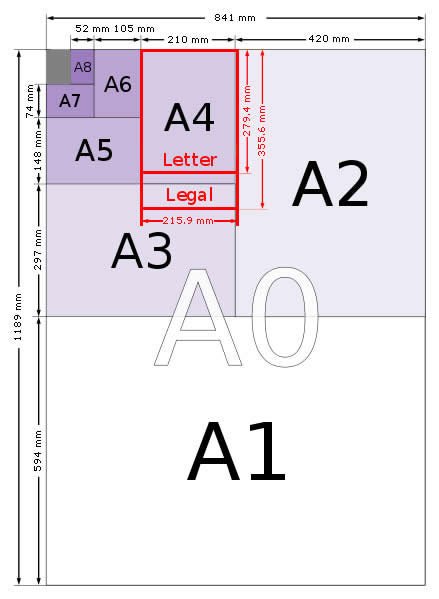 Minh họa mối quan hệ kích thước giữa các khổ giấy
Ứng dụng phổ biến của thiết kế A4 trên Canva
Khổ giấy A4 không chỉ là một tiêu chuẩn mà còn là một lựa chọn linh hoạt cho vô số mục đích sử dụng. Từ các tài liệu văn phòng hàng ngày như hợp đồng, báo cáo, đến các ấn phẩm marketing như tờ rơi, poster nhỏ, A4 đều thể hiện sự hiệu quả. Trong giáo dục, giấy A4 là kích thước lý tưởng cho bài kiểm tra, bài tập và tài liệu học tập. Với Canva, bạn có thể dễ dàng tạo ra hồ sơ xin việc (CV), thư giới thiệu, thiệp mời, menu nhà hàng hay thậm chí là sách điện tử nhỏ gọn, tất cả đều vừa vặn hoàn hảo trên khổ A4.
Tính phổ biến của A4 cùng với sự tiện lợi của Canva đã mở ra cánh cửa cho bất kỳ ai muốn tạo ra các thiết kế chuyên nghiệp mà không cần kiến thức chuyên sâu về phần mềm đồ họa phức tạp. Dù là để in ấn tại nhà hay gửi đến các dịch vụ in chuyên nghiệp, việc chuẩn bị một file thiết kế A4 đúng chuẩn từ Canva sẽ đảm bảo kết quả cuối cùng luôn làm hài lòng người dùng.
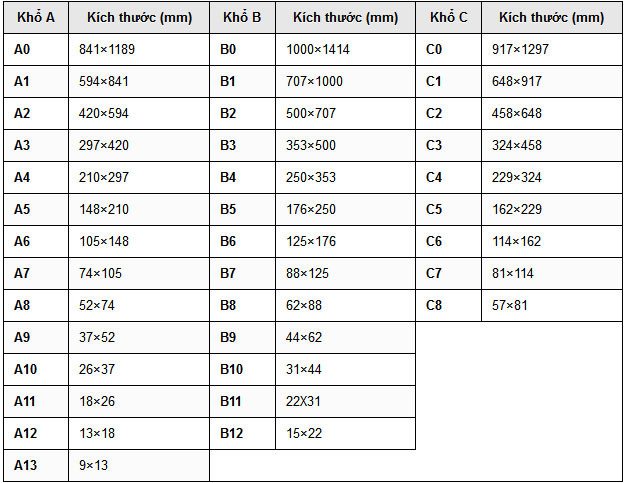 Bảng kích thước chuẩn cho in ấn và thiết kế
Việc nắm vững size giấy A4 trên Canva là một kỹ năng thiết yếu cho bất kỳ ai muốn tạo ra các sản phẩm in ấn chất lượng cao. Từ việc hiểu rõ các đơn vị đo lường, đến cách thiết lập và tối ưu hóa thiết kế trên Canva, mọi bước đều góp phần tạo nên một ấn phẩm hoàn hảo. Với những kiến thức này, bạn hoàn toàn có thể tự tin sáng tạo mọi thứ, từ những tài liệu đơn giản đến những tác phẩm nghệ thuật phức tạp, và in chúng ra một cách chính xác. Tại Swagger Sneaker, chúng tôi luôn khuyến khích bạn khám phá và tận dụng tối đa các công cụ thiết kế để thể hiện phong cách của riêng mình.
FAQs về size giấy A4 trên Canva
A4 trong Canva có kích thước bao nhiêu pixel?
Kích thước pixel của A4 trong Canva phụ thuộc vào độ phân giải (DPI) bạn chọn. Đối với in ấn chất lượng cao (300 DPI), size A4 sẽ là 2480 x 3508 pixel. Nếu chỉ để xem trên màn hình (72 DPI), nó sẽ khoảng 595 x 842 pixel.
Làm thế nào để chuyển đổi đơn vị đo A4 trong Canva?
Khi tạo thiết kế mới trên Canva, bạn có thể chọn đơn vị đo (px, mm, cm, in) ngay bên cạnh ô nhập kích thước. Nếu đã tạo thiết kế, bạn có thể thay đổi kích thước tổng thể bằng cách vào “Resize” (Thay đổi kích thước) và nhập lại thông số với đơn vị mong muốn.
Tôi nên chọn độ phân giải nào khi thiết kế A4 để in ấn trên Canva?
Để đảm bảo chất lượng in ấn tốt nhất cho khổ A4, bạn nên thiết kế ở độ phân giải 300 DPI. Canva sẽ tự động điều chỉnh các thông số này khi bạn chọn tùy chọn “PDF Print” để tải xuống.
Có cần quan tâm đến vùng tràn lề khi thiết kế A4 trên Canva không?
Có, việc quan tâm đến vùng tràn lề (bleed) là rất quan trọng để tránh có viền trắng không mong muốn trên bản in A4 cuối cùng. Canva thường có tùy chọn hiển thị vùng tràn lề trong phần cài đặt thiết kế hoặc khi bạn chuẩn bị tải xuống để in ấn.
