
Tin Tức
Hướng Dẫn Chi Tiết Cách Chỉnh Size Giấy Trong Word Chuẩn
Th10
Việc biết cách chỉnh size giấy trong Word là kỹ năng văn phòng thiết yếu, giúp tài liệu của bạn luôn chuyên nghiệp và đảm bảo chất lượng in ấn. Trong môi trường làm việc hay học tập, khổ giấy A4 được sử dụng rộng rãi, nhưng không phải lúc nào Word cũng mặc định đúng kích thước này. Bài viết từ Swagger Sneaker này sẽ hướng dẫn bạn điều chỉnh định dạng trang một cách chính xác trên các phiên bản Word khác nhau.
Kích thước tiêu chuẩn của khổ giấy A4 hiện nay
Kích thước tiêu chuẩn của khổ giấy A4 là một yếu tố quan trọng mà mọi người dùng Word cần nắm rõ, bởi nó ảnh hưởng trực tiếp đến bố cục và kết quả in ấn tài liệu. Theo tiêu chuẩn quốc tế ISO 216, giấy A4 có kích thước cụ thể, được quy đổi linh hoạt sang nhiều đơn vị đo lường khác nhau, phù hợp với từng nhu cầu sử dụng và khu vực địa lý. Ở Việt Nam, chúng ta thường sử dụng các đơn vị như milimét (mm), centimet (cm), inch hoặc pixel để xác định kích thước này.
Cụ thể, kích thước giấy A4 chuẩn được thiết lập như sau:
- Theo mm: 210 x 297mm. Đây là kích thước phổ biến nhất, dùng trong các cài đặt kỹ thuật.
- Theo cm: 21 x 29,7cm. Dễ hình dung và ứng dụng trong các bản vẽ, thiết kế.
- Theo inch: 8,3 x 11,7inch. Thường dùng trong các hệ thống đo lường của Anh và Mỹ.
Đối với các ứng dụng đồ họa và hiển thị trên màn hình, kích thước giấy A4 theo pixel sẽ phụ thuộc vào độ phân giải (PPI – Pixels Per Inch):
- 72 PPI: 595 x 842 pixels (phù hợp cho web, hiển thị màn hình).
- 96 PPI: 794 x 1123 pixels (chuẩn cho in ấn cơ bản).
- 150 PPI: 1240 x 1754 pixels (cho chất lượng in tốt hơn).
- 300 PPI: 2480 x 3508 pixels (đáp ứng chất lượng in ấn chuyên nghiệp, sắc nét).
Việc hiểu rõ các thông số này không chỉ giúp bạn chỉnh size giấy trong Word chuẩn xác mà còn đảm bảo tài liệu được trình bày đúng cách, tránh lỗi tràn lề hay sai định dạng khi in ra.
Tầm quan trọng của việc cài đặt khổ giấy chính xác trong Word
Việc cài đặt khổ giấy chính xác trong Microsoft Word không chỉ là một thao tác kỹ thuật đơn thuần mà còn mang lại nhiều lợi ích thiết thực, đặc biệt đối với những người thường xuyên làm việc với tài liệu in ấn. Đầu tiên, một văn bản được căn chỉnh đúng khổ giấy sẽ thể hiện sự chuyên nghiệp và chỉn chu, tạo ấn tượng tốt với người đọc hoặc đối tác. Các báo cáo, hợp đồng hay luận văn đều cần có bố cục rõ ràng, thống nhất để dễ đọc và dễ theo dõi.
Thứ hai, việc điều chỉnh kích thước trang chính xác giúp ngăn ngừa các lỗi in ấn phổ biến. Nếu khổ giấy trong Word không khớp với giấy thực tế trên máy in, bạn có thể gặp tình trạng chữ bị cắt, hình ảnh bị lệch hoặc tài liệu bị in tràn ra ngoài lề. Điều này không chỉ gây lãng phí giấy mực mà còn tốn thời gian để in lại. Khi bạn thiết lập size giấy chuẩn ngay từ đầu, quá trình in ấn sẽ diễn ra suôn sẻ, giảm thiểu các trục trặc không đáng có.
Cuối cùng, việc thống nhất định dạng trang theo một khổ giấy cụ thể, như A4, còn góp phần tối ưu hóa việc quản lý tài liệu. Khi tất cả văn bản đều có cùng một định dạng chuẩn, việc lưu trữ, sắp xếp và tham chiếu sau này sẽ trở nên dễ dàng hơn rất nhiều. Điều này đặc biệt hữu ích trong các môi trường văn phòng, nơi hàng trăm tài liệu được tạo ra và xử lý mỗi ngày, đòi hỏi sự nhất quán cao.
Hướng dẫn chỉnh khổ giấy A4 trong Word theo từng phiên bản
Microsoft Word không ngừng được cải tiến qua các năm, mang đến những phiên bản với giao diện và tính năng khác biệt. Điều này đồng nghĩa với việc cách chỉnh size giấy trong Word cũng có đôi chút thay đổi giữa các phiên bản. Dưới đây là hướng dẫn chi tiết để bạn có thể cài đặt khổ giấy A4 một cách dễ dàng, từ những bản Word đời cũ đến các phiên bản mới hơn.
Chỉnh khổ giấy A4 trong Word 2007, 2010, 2013, 2016
Các phiên bản Word từ 2007 đến 2016 có giao diện khá tương đồng, thuộc thế hệ Ribbon, giúp người dùng dễ dàng làm quen và thao tác. Vì vậy, cách chỉnh khổ giấy A4 trong Word cho các phiên bản này cũng có sự nhất quán. Bạn có hai lựa chọn chính: điều chỉnh cho từng văn bản riêng lẻ hoặc thiết lập mặc định cho tất cả các tài liệu mới.
Để thay đổi kích thước giấy A4 cho từng văn bản cụ thể, bạn chỉ cần chọn thẻ Layout (hoặc Page Layout tùy phiên bản), sau đó nhấn vào mục Size và chọn A4 từ danh sách thả xuống. Thao tác này sẽ áp dụng thay đổi cho văn bản hiện tại mà không ảnh hưởng đến các tài liệu khác.
Nếu bạn muốn cài đặt khổ giấy A4 mặc định cho mọi tài liệu Word mới mở, giúp tiết kiệm thời gian và đảm bảo tính nhất quán, hãy thực hiện theo các bước sau:
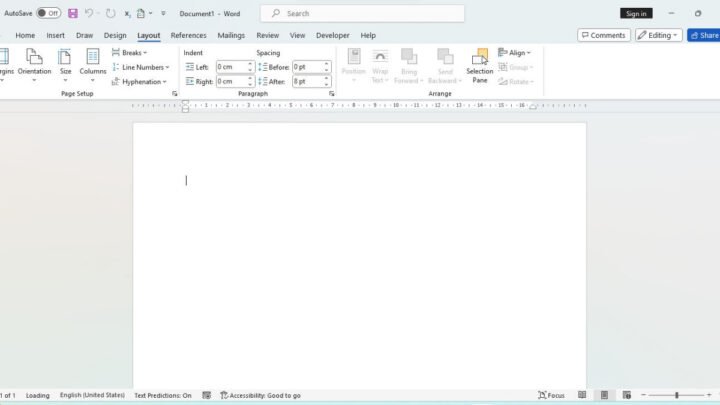
Bước 1: Mở một tài liệu Word bất kỳ, sau đó click vào thẻ Layout trên thanh Ribbon. Tìm đến nhóm Page Setup và nhấn vào biểu tượng mũi tên nhỏ ở góc phải phía dưới của nhóm này. Biểu tượng này sẽ mở ra hộp thoại cài đặt trang nâng cao.
Giao diện Word với thẻ Layout và mũi tên Page Setup để chỉnh khổ giấy A4
Bước 2: Trong hộp thoại Page Setup vừa xuất hiện, chuyển sang thẻ Paper. Tại mục Paper size, bạn cuộn danh sách và chọn mục A4. Sau khi đã chọn A4, để lưu cài đặt này làm mặc định cho mọi tài liệu, bạn nhấn vào nút Set as Default ở phía dưới cửa sổ. Cuối cùng, bấm OK để xác nhận và hoàn tất quá trình căn chỉnh khổ giấy A4 trong Word cho các phiên bản từ 2007 đến 2016.
Sau khi thiết lập mặc định, mỗi khi bạn mở một tài liệu Word mới, khổ giấy sẽ tự động được đặt là A4, giúp bạn bắt đầu công việc nhanh chóng mà không cần điều chỉnh lại.
Cách căn chỉnh khổ giấy A4 trong Word 2003
Word 2003 là một phiên bản cũ hơn, với giao diện hoàn toàn khác biệt so với các phiên bản sau này, sử dụng hệ thống menu truyền thống thay vì Ribbon. Do đó, cách chỉnh size giấy trong Word 2003 sẽ có các bước thao tác riêng biệt. Nếu bạn đang sử dụng phiên bản này và muốn cài đặt kích thước trang về khổ A4, hãy làm theo hướng dẫn sau đây:
Bước 1: Tại góc trên cùng bên trái của cửa sổ Word 2003, bạn click vào thẻ File. Một menu thả xuống sẽ hiện ra. Trong danh sách này, bạn tìm và chọn mục Page Setup.
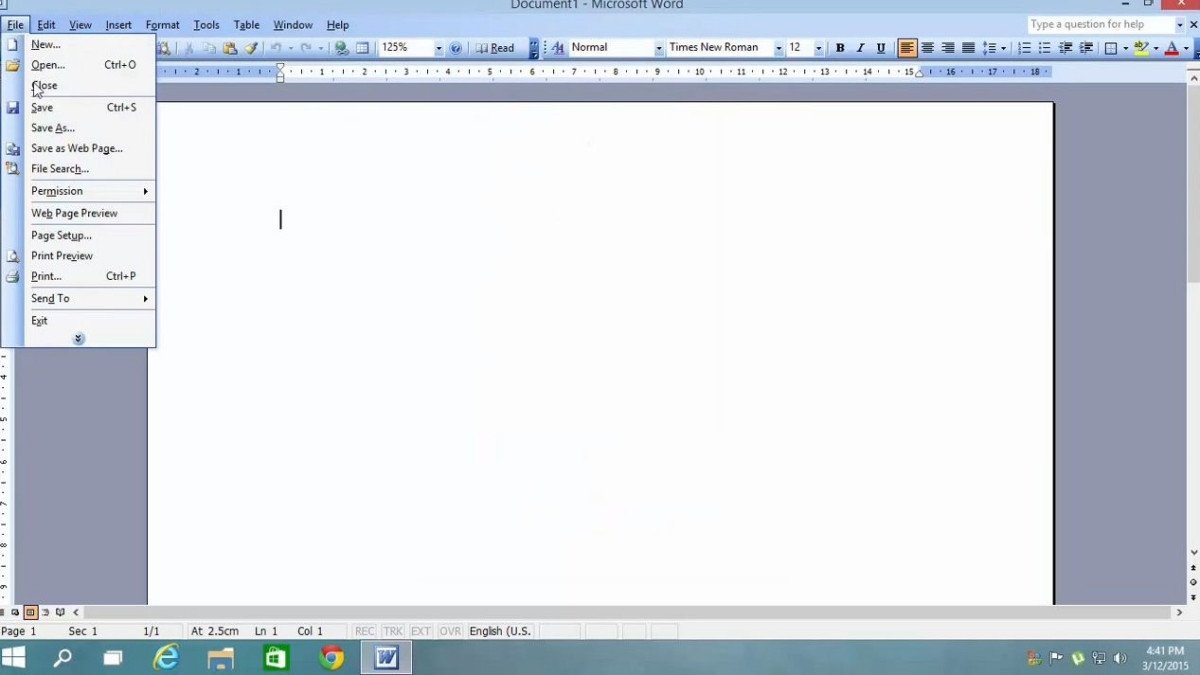 Màn hình Word 2003 hiển thị menu File và tùy chọn Page Setup để điều chỉnh kích thước giấy in
Bước 2: Hộp thoại Page Setup sẽ hiển thị. Bạn chuyển đến thẻ Paper. Tại ô vuông của mục Paper size, bạn click vào dấu mũi tên trỏ xuống để mở danh sách các khổ giấy. Cuộn tìm và chọn A4. Cuối cùng, nhấn OK để lưu lại thiết lập này. Vậy là bạn đã thành công trong việc căn chỉnh khổ giấy A4 trong Word 2003.
Mặc dù Word 2003 không còn phổ biến như trước, nhưng việc nắm rõ cách điều chỉnh khổ giấy trên phiên bản này vẫn rất hữu ích đối với những ai cần làm việc với các hệ thống cũ hoặc tài liệu được tạo từ lâu.
Khắc phục các sự cố thường gặp khi chỉnh kích thước giấy Word
Trong quá trình cách chỉnh size giấy trong Word và in ấn, người dùng có thể gặp phải một số vấn đề phổ biến. Việc nhận diện và khắc phục chúng kịp thời sẽ giúp bạn tiết kiệm thời gian và đảm bảo chất lượng tài liệu. Một trong những sự cố thường thấy là tài liệu bị tràn lề hoặc co nhỏ bất thường sau khi in, dù đã thiết lập khổ giấy A4 chính xác trong Word. Nguyên nhân có thể do cài đặt máy in không đồng bộ với Word hoặc do chế độ in mặc định của máy in.
Để khắc phục, bạn cần kiểm tra lại cài đặt khổ giấy trên máy in. Truy cập vào Print Preferences của máy in (thường thông qua Control Panel hoặc trực tiếp từ hộp thoại Print trong Word) và đảm bảo rằng kích thước giấy được chọn là A4. Nếu máy in có tùy chọn “Scale to fit paper” hoặc “Fit to page”, hãy kiểm tra xem nó có đang được bật hay không, vì đôi khi tính năng này có thể làm thay đổi tỷ lệ in.
Một vấn đề khác là khi bạn thay đổi định dạng trang nhưng nội dung văn bản lại không tự động điều chỉnh theo. Điều này thường xảy ra với các tài liệu có cấu trúc phức tạp, nhiều bảng biểu, hình ảnh. Để giải quyết, sau khi thay đổi size giấy, bạn nên xem lại toàn bộ văn bản ở chế độ Print Layout hoặc Print Preview để kiểm tra bố cục. Đôi khi, bạn sẽ cần điều chỉnh thủ công một số đoạn văn, bảng hoặc kích thước hình ảnh để chúng phù hợp hoàn toàn với khổ giấy A4 mới. Đảm bảo rằng bạn đã lưu tài liệu sau khi thực hiện các thay đổi.
Hướng dẫn in tài liệu Word vừa khổ giấy A4 một cách chuyên nghiệp
Việc in tài liệu Word sao cho vừa vặn và đẹp mắt trên khổ giấy A4 là bước cuối cùng để có một bản in hoàn chỉnh và chuyên nghiệp. Sau khi đã nắm vững cách chỉnh size giấy trong Word và đã thiết lập khổ giấy A4 chuẩn, bước tiếp theo là đảm bảo các cài đặt in ấn được tối ưu. Điều này bao gồm việc căn lề hợp lý và kiểm tra trước khi in để tránh lãng phí.
Để chuẩn bị in tài liệu của bạn một cách tối ưu, hãy làm theo các bước sau:
Bước 1: Mở tài liệu Word mà bạn muốn in. Trên thanh Ribbon, chọn thẻ Layout. Sau đó, bạn click vào biểu tượng mũi tên nhỏ ở góc phải của mục Page Setup để mở hộp thoại cài đặt trang chi tiết.
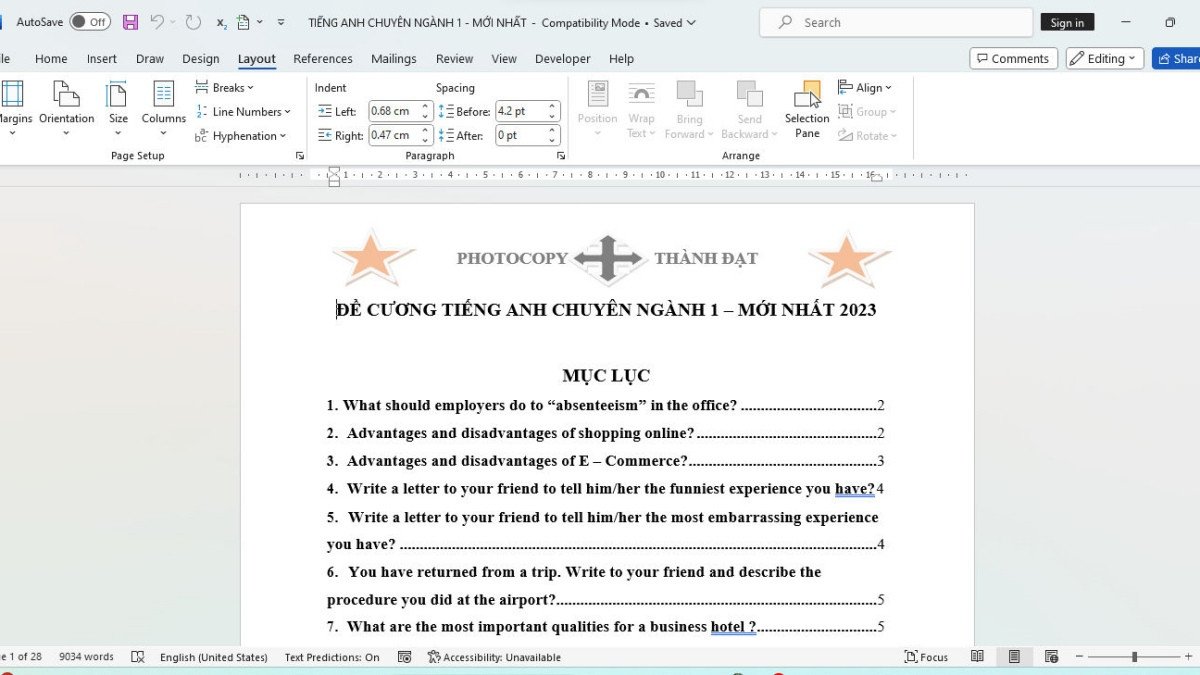 Thao tác chọn thẻ Layout và mũi tên Page Setup trong Word để chuẩn bị in file vừa khổ A4
Bước 2: Trong hộp thoại Page Setup, đảm bảo rằng bạn đang ở thẻ Paper. Tại mục Paper size, hãy kiểm tra lại và chọn A4 một lần nữa để xác nhận rằng kích thước trang đã được thiết lập đúng.
Bước 3: Chuyển sang thẻ Margins trong cùng hộp thoại Page Setup. Đây là nơi bạn sẽ điều chỉnh căn lề cho trang văn bản. Việc căn lề chuẩn A4 không chỉ giúp tài liệu đẹp mắt mà còn tạo không gian cho việc đóng gáy hoặc ghi chú. Các thông số căn lề khuyến nghị để tài liệu in ra trông cân đối và chuyên nghiệp trên khổ A4 thường là:
- Top (lề trên): 2 – 2.5cm (hoặc 0.8 – 1 inch)
- Bottom (lề dưới): 2 – 2.5cm (hoặc 0.8 – 1 inch)
- Left (lề trái): 3 – 3.5cm (hoặc 1.2 – 1.4 inch) – Lề trái thường rộng hơn để thuận tiện cho việc đóng gáy tài liệu.
- Right (lề phải): 1.5 – 2cm (hoặc 0.6 – 0.8 inch)
Bạn có thể điều chỉnh các giá trị này tùy theo yêu cầu cụ thể của từng loại tài liệu, nhưng các thông số trên là một điểm khởi đầu tốt cho đa số văn bản.
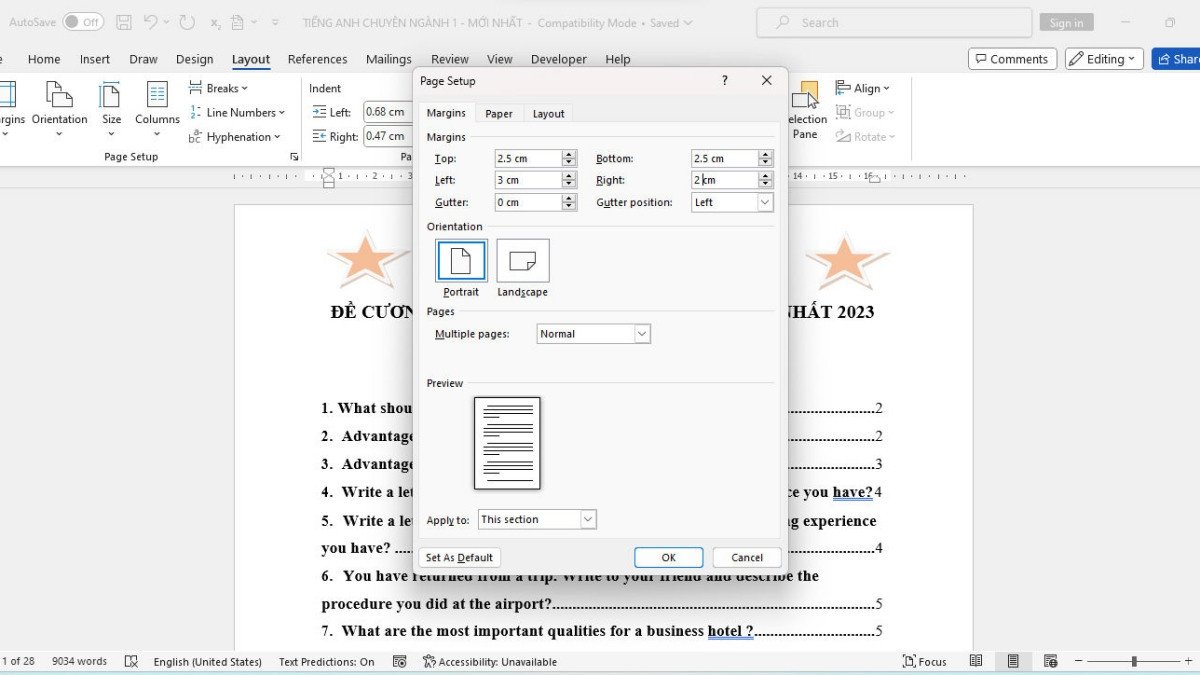 Cửa sổ Page Setup với tab Margins hiển thị các tùy chọn căn lề Top, Bottom, Left, Right cho trang in A4
Bước 4: Sau khi đã thiết lập căn lề và size giấy A4, bạn nhấn OK để đóng hộp thoại Page Setup. Tiếp theo, chọn thẻ File trên thanh Ribbon, sau đó click vào Print. Tại màn hình Print Preview, bạn hãy kiểm tra kỹ lưỡng bản xem trước của tài liệu để đảm bảo mọi thứ đều đúng như mong muốn. Nếu hài lòng, chọn máy in và nhấn nút Print để hoàn tất quá trình in ấn.
Việc xem trước bản in là một bước cực kỳ quan trọng, giúp bạn phát hiện và sửa chữa bất kỳ lỗi bố cục nào trước khi thực sự in ra, từ đó tiết kiệm giấy và mực in hiệu quả.
Giải đáp các thắc mắc về khổ giấy A4 và tùy chỉnh
Vì sao kích thước giấy A4 lại phổ biến toàn cầu?
Kích thước giấy A4 trở nên phổ biến rộng rãi trên toàn cầu là nhờ vào việc tuân thủ tiêu chuẩn quốc tế ISO 216, được phát triển từ tiêu chuẩn DIN 476 của Đức. Tiêu chuẩn này không chỉ đảm bảo sự thống nhất về khổ giấy mà còn có nguyên tắc toán học độc đáo: khi một tờ giấy A-series được cắt đôi theo chiều dài, hai nửa sẽ có cùng tỷ lệ khung hình với tờ giấy gốc. Cụ thể, tỷ lệ chiều dài trên chiều rộng là 1:√2 (khoảng 1:1.414).
Sự phổ biến của A4 xuất phát từ nhiều lợi ích vượt trội:
- Tính kinh tế và hiệu quả: Với kích thước 210 x 297mm, A4 tối ưu cho việc in ấn và đọc, đủ lớn để chứa thông tin mà không quá cồng kềnh.
- Tương thích quốc tế: Hầu hết các nhà sản xuất máy in, máy photocopy và thiết bị văn phòng đều thiết kế sản phẩm của họ để hỗ trợ khổ giấy A4 làm mặc định, giúp việc giao dịch và làm việc quốc tế trở nên thuận tiện hơn.
- Đa dạng ứng dụng: A4 được sử dụng trong mọi lĩnh vực, từ văn phòng, giáo dục đến y tế và khoa học. Ví dụ:
- Văn phòng: Soạn thảo hợp đồng, báo cáo, công văn.
- Giáo dục: In sách giáo khoa, bài giảng, bài kiểm tra.
- Y tế: Hồ sơ bệnh án, đơn thuốc, kết quả xét nghiệm.
- Khoa học: Báo cáo nghiên cứu, tài liệu hội nghị.
 Hình ảnh minh họa nhiều tờ giấy A4, thể hiện sự phổ biến của khổ giấy này trong văn phòng và học tập
Nhờ những yếu tố này, A4 đã trở thành khổ giấy tiêu chuẩn, giúp đơn giản hóa quy trình in ấn và quản lý tài liệu trên quy mô toàn cầu.
Các phần mềm khác hỗ trợ in ấn với kích thước giấy A4
Ngoài Microsoft Word, có rất nhiều phần mềm khác cũng cho phép người dùng cài đặt kích thước giấy và in ấn tài liệu trên khổ A4. Các ứng dụng này đa dạng từ phần mềm đồ họa chuyên nghiệp đến các trình soạn thảo văn bản miễn phí, phục vụ nhiều mục đích khác nhau.
-
Adobe Photoshop và Illustrator (AI): Các phần mềm đồ họa này là lựa chọn hàng đầu cho việc thiết kế các tài liệu in ấn yêu cầu độ chính xác cao. Để chỉnh size giấy A4 trong Photoshop, bạn thực hiện như sau:
Bước 1: Mở Photoshop, chọn File > New để tạo tài liệu mới, hoặc mở file bạn muốn in.
Bước 2: Để in, bạn chọn thẻ File, sau đó di chuột xuống và chọn mục Print. Giao diện phần mềm Photoshop với menu File và tùy chọn Print để điều chỉnh kích thước in
Bước 3: Hộp thoại Photoshop Print Settings sẽ xuất hiện. Tại đây, bạn tìm và chọn Print Settings (hoặc Page Setup tùy phiên bản).
Bước 4: Trong cửa sổ cài đặt máy in, click vào Advanced (hoặc Preferences/Properties).Hộp thoại Photoshop Print Settings, hiển thị nút Advanced để cài đặt tùy chọn in nâng caoBước 5: Tại mục Paper Size (hoặc Media Size), bạn chọn A4 từ danh sách thả xuống. Nhấn OK để lưu cài đặt và tiếp tục quá trình in.
-
AutoCAD: Phần mềm này chuyên dùng cho thiết kế kỹ thuật, bản vẽ. Người dùng có thể thiết lập khổ giấy A4 trong các layout để in các bản vẽ nhỏ, chi tiết.
-
Google Docs: Là một trình soạn thảo văn bản trực tuyến miễn phí, Docs cũng hỗ trợ chỉnh size giấy dễ dàng thông qua File > Page setup, cho phép chọn A4 và các tùy chọn lề.
-
LibreOffice Writer: Một bộ ứng dụng văn phòng mã nguồn mở, Writer cũng cung cấp khả năng điều chỉnh kích thước trang tương tự Word, với các tùy chọn khổ giấy chuẩn bao gồm A4.
-
Các trình đọc PDF (Adobe Acrobat Reader, Foxit Reader): Khi in tài liệu PDF, các phần mềm này cũng cho phép bạn chọn khổ giấy A4 trong cài đặt in để đảm bảo bản in vừa vặn và không bị co kéo.
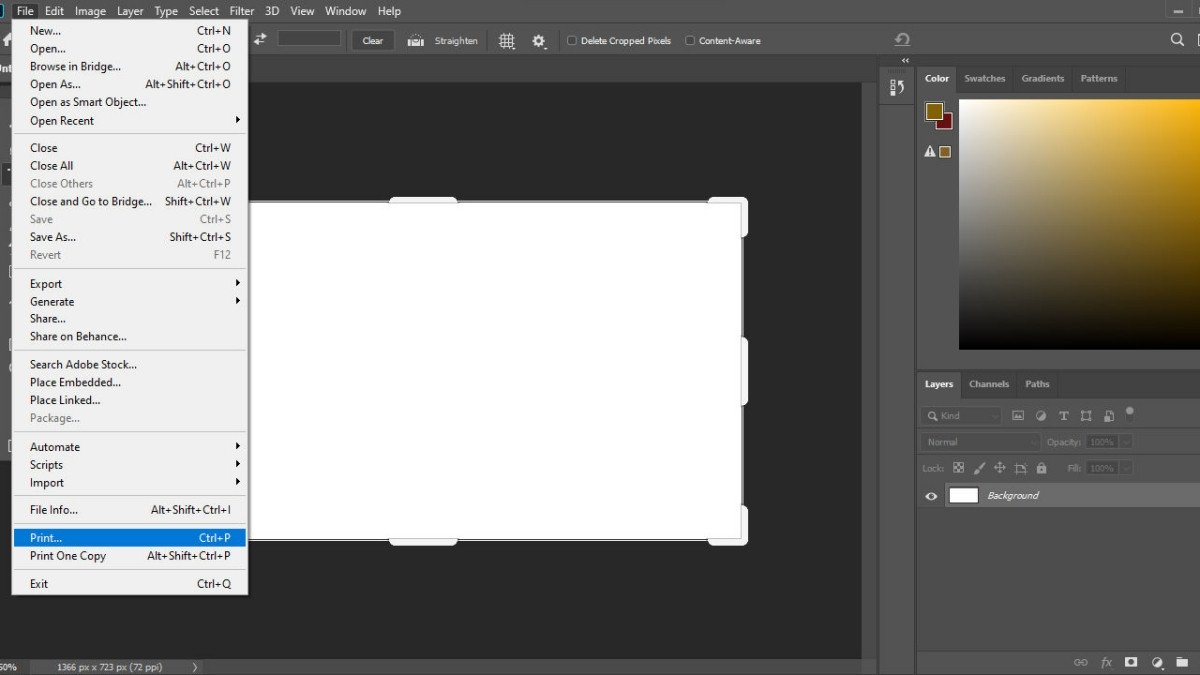 Giao diện phần mềm Photoshop với menu File và tùy chọn Print để điều chỉnh kích thước in
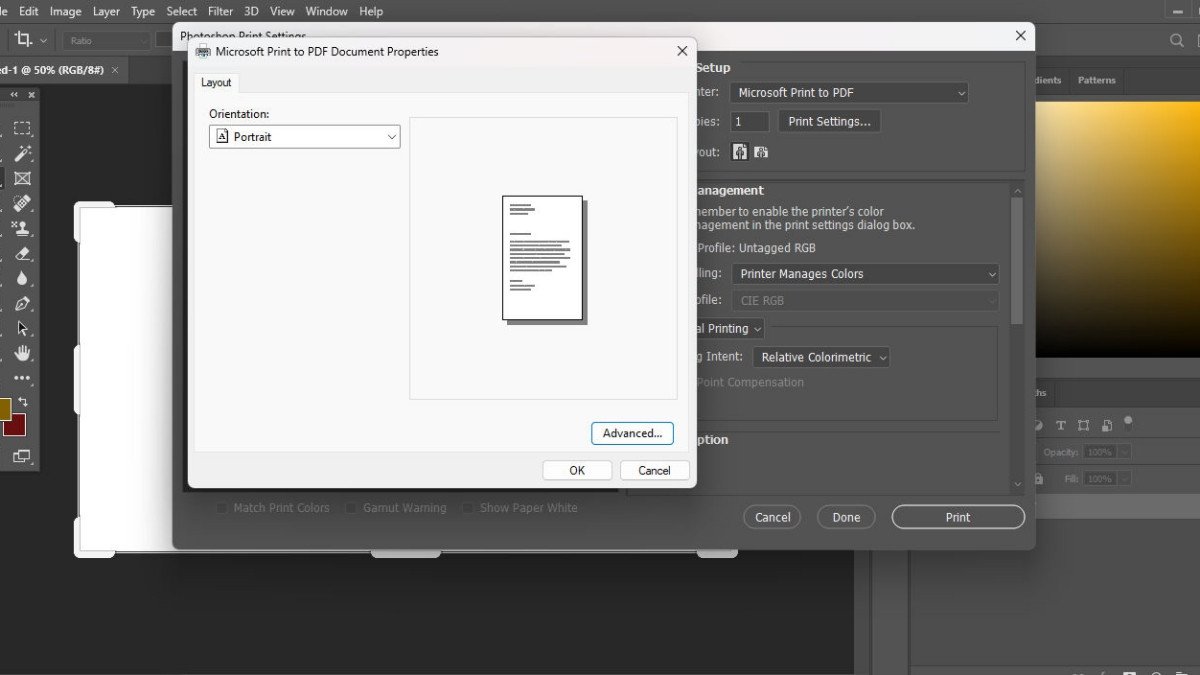 Hộp thoại Photoshop Print Settings, hiển thị nút Advanced để cài đặt tùy chọn in nâng cao
Như vậy, dù bạn đang sử dụng phần mềm nào, việc cài đặt khổ giấy A4 đều được hỗ trợ rộng rãi, giúp bạn linh hoạt trong công việc in ấn.
Việc nắm vững cách chỉnh size giấy trong Word là một kỹ năng quan trọng giúp bạn tạo ra các tài liệu chuyên nghiệp và đảm bảo quá trình in ấn diễn ra suôn sẻ. Từ việc hiểu rõ các kích thước chuẩn của khổ giấy A4, đến việc áp dụng các bước điều chỉnh trên từng phiên bản Word khác nhau, hay tối ưu hóa cài đặt in ấn, tất cả đều góp phần nâng cao chất lượng công việc của bạn. Hy vọng với những hướng dẫn chi tiết từ Swagger Sneaker, bạn sẽ tự tin điều chỉnh và in ấn tài liệu đúng chuẩn.
