
Tin Tức
Dell XPS 13 Core i7: Đánh Giá Chuyên Sâu Hiệu Năng và Trải Nghiệm Người Dùng
Th8
Trong thế giới công nghệ phát triển không ngừng, việc tìm kiếm một chiếc laptop Dell XPS 13 Core i7 mạnh mẽ nhưng vẫn gọn nhẹ để đồng hành cùng các tác vụ sáng tạo là một nhu cầu cấp thiết. Bài viết này của Swagger Sneaker sẽ đi sâu vào đánh giá Dell XPS 13 Core i7, một thiết bị đã chứng tỏ được sức mạnh và tính linh hoạt đáng kinh ngạc trong suốt quá trình thử nghiệm thực tế kéo dài nhiều tuần lễ, đặc biệt là với người dùng chuyên nghiệp như nhiếp ảnh gia.
Dell XPS 13: Tổng Quan Về Thiết Kế và Đổi Mới
Dell XPS 13 từ lâu đã nổi tiếng là một trong những chiếc laptop 13 inch nhỏ gọn nhất thế giới, một tuyên bố được Dell khẳng định nhờ vào thiết kế viền màn hình siêu mỏng InfinityEdge độc đáo. Máy không phải là một thiết bị 2-trong-1 như Dell XPS 12 hay các sản phẩm Surface của Microsoft, mà giữ nguyên form dáng máy tính xách tay truyền thống. Sự kết hợp giữa khả năng di động tuyệt vời và hiệu suất mạnh mẽ đã biến Dell XPS 13 thành lựa chọn hấp dẫn cho những ai cần một chiếc laptop mạnh mẽ trong một thiết kế thân thiện khi di chuyển.
Triết Lý Thiết Kế InfinityEdge Gọn Nhẹ
Thiết kế InfinityEdge, với viền màn hình chỉ 5.2mm, chính là điểm nhấn giúp Dell XPS 13 đạt được kích thước nhỏ gọn ấn tượng, tạo cảm giác như bạn đang sử dụng một chiếc laptop 11 inch trong một thân máy 13 inch. Viền màn hình mỏng không chỉ tối ưu không gian hiển thị mà còn mang lại trải nghiệm thị giác đắm chìm, loại bỏ cảm giác bị giới hạn bởi khung viền dày. Điều này đặc biệt hữu ích khi làm việc với các ứng dụng đòi hỏi không gian màn hình rộng hoặc khi xem phim, giúp người dùng tập trung hoàn toàn vào nội dung.
Vật Liệu Cao Cấp và Trọng Lượng Lý Tưởng
Dell XPS 13 được chế tạo từ các vật liệu cao cấp, với vỏ ngoài bằng nhôm nguyên khối được gia công CNC, mang lại vẻ ngoài sang trọng và độ bền bỉ vượt trội. Phần chiếu nghỉ tay xung quanh bàn phím được làm từ sợi carbon sáng tạo, không chỉ tạo cảm giác thoải mái khi đặt tay mà còn giúp giảm trọng lượng tổng thể của máy. Với chỉ 1.29 kg, laptop Dell XPS 13 là một người bạn đồng hành lý tưởng cho những chuyến đi dài hoặc những buổi làm việc linh hoạt ở nhiều địa điểm khác nhau, giảm thiểu gánh nặng cho người dùng.
Màn Hình QHD+ InfinityEdge: Trải Nghiệm Thị Giác Chân Thực
Màn hình là một trong những yếu tố quan trọng nhất đối với người dùng sáng tạo, đặc biệt là nhiếp ảnh gia. Dell XPS 13 cung cấp hai tùy chọn màn hình: có cảm ứng và không cảm ứng. Sau khi trải nghiệm các thiết bị có màn hình cảm ứng, việc làm việc trên một chiếc laptop không cảm ứng có thể trở nên kém trực quan hơn. Vì vậy, đối với những ai muốn tận dụng tối đa sự tiện lợi và linh hoạt, phiên bản màn hình cảm ứng của Dell XPS 13 là một lựa chọn đáng cân nhắc.
Dell XPS 13 (6)
Độ Phân Giải Cao và Mật Độ Điểm Ảnh Vượt Trội
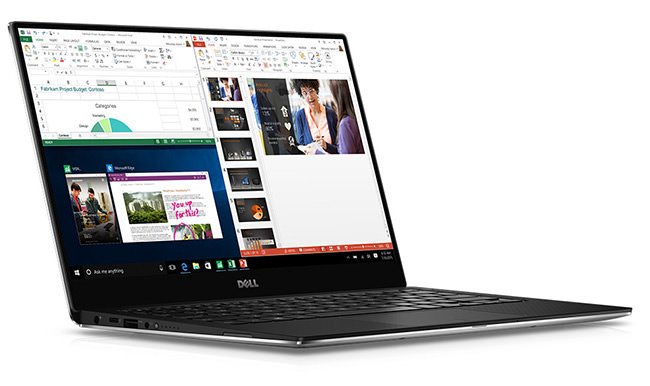
Dell XPS 13 tự hào sở hữu màn hình QHD+ 13.3 inch với độ phân giải gốc 3200×1800 pixels. Điều này mang lại mật độ điểm ảnh khoảng 280 pixel mỗi inch (ppi), vượt trội so với Surface Pro 4 và Surface Book (cả hai đều có 267 ppi). Độ phân giải siêu cao này đảm bảo hình ảnh hiển thị sắc nét, chi tiết và màu sắc sống động, làm cho mọi tác vụ từ chỉnh sửa ảnh đến xem video đều trở nên mãn nhãn. Sự rõ ràng của văn bản và biểu tượng cũng được cải thiện đáng kể, mang lại trải nghiệm làm việc thoải mái hơn trong thời gian dài.
Tỷ Lệ Màn Hình và Tác Động Đến Công Việc Sáng Tạo
Mặc dù có mật độ điểm ảnh cao, tỷ lệ khung hình 16:9 của Dell XPS 13 có thể là một điểm cần cân nhắc đối với nhiếp ảnh gia. Khi xem ảnh từ các máy ảnh Nikon hoặc Fuji, thường có tỷ lệ 3:2 hoặc 4:3, người dùng sẽ thấy viền đen ở hai bên màn hình. Điều này có thể gây khó chịu và giảm không gian làm việc. Tuy nhiên, nếu sử dụng các ứng dụng như Lightroom với các bảng điều khiển bên, màn hình rộng hơn lại có lợi thế, vì hình ảnh không bị thu hẹp quá nhiều. Màn hình rộng hơn cũng hữu ích khi chạy nhiều ứng dụng song song, cho phép sắp xếp không gian làm việc hiệu quả.
 Dell XPS 13 Screen Side by Side
Khả Năng Hiển Thị Ngoài Trời và Góc Nhìn Rộng
Màn hình LCD của Dell XPS 13 khá sáng, giúp người dùng dễ dàng làm việc ngoài trời. Tuy nhiên, bề mặt màn hình là loại bóng, do đó vẫn có thể bị phản chiếu đáng kể ánh sáng, ngay cả khi độ sáng được đẩy lên mức tối đa. Đây là một đặc điểm chung của hầu hết các màn hình laptop hiện nay, nên không hẳn là một nhược điểm riêng của XPS 13. Về công nghệ tấm nền, Dell XPS 13 sử dụng tấm nền IPS chất lượng cao, mang lại góc nhìn rộng lên đến 170°, đảm bảo màu sắc và độ tương phản không bị thay đổi đáng kể khi nhìn từ các góc độ khác nhau, rất quan trọng cho công việc đòi hỏi độ chính xác màu sắc cao.
Sức Mạnh Nội Tại: CPU Core i7 Thế Hệ 6, RAM và SSD Tối Ưu
Đối với một chiếc laptop dành cho các tác vụ đòi hỏi hiệu năng cao như chỉnh sửa ảnh, video, cấu hình bên trong là yếu tố then chốt. Dell XPS 13 được trang bị bộ xử lý Intel thế hệ thứ 6 mới nhất, mang đến sức mạnh đáng nể.
Bộ Vi Xử Lý Dell XPS 13 Core i7 và Tùy Chọn Cấu Hình
Dell XPS 13 Core i7 là phiên bản cao cấp nhất, trang bị bộ vi xử lý Intel Core i7 thế hệ 6. Người dùng có thể lựa chọn giữa các phiên bản Core i3, i5 và i7 tùy thuộc vào ngân sách và nhu cầu sử dụng. Phiên bản Core i3 bị giới hạn chỉ 4GB RAM, không đủ cho các tác vụ chuyên sâu. Do đó, nếu bạn cần ít nhất 8GB RAM, các lựa chọn sẽ thu hẹp lại ở Core i5 và Core i7. Để có được 16GB RAM, bắt buộc phải chọn phiên bản Dell XPS 13 Core i7. Đây là lựa chọn lý tưởng cho nhiếp ảnh gia hoặc nhà sáng tạo nội dung, những người cần sức mạnh xử lý ổn định cho các phần mềm nặng như Adobe Photoshop hay Lightroom.
Tầm Quan Trọng Của RAM 16GB Đối Với Nhiếp Ảnh
Với 16GB RAM, Dell XPS 13 Core i7 có thể xử lý mượt mà nhiều tác vụ nặng cùng lúc, đặc biệt là khi làm việc với các file RAW dung lượng lớn trong Lightroom hoặc chạy Photoshop. Việc Lightroom nổi tiếng với các vấn đề rò rỉ bộ nhớ (memory leaks) khiến nó tiêu thụ RAM nhanh chóng. Do đó, 16GB RAM cung cấp đủ không gian cho cả hệ điều hành, các ứng dụng nền và các tác vụ chỉnh sửa chuyên sâu mà không gặp phải tình trạng giật lag hay thông báo hết bộ nhớ, đảm bảo một quy trình làm việc không bị gián đoạn.
Ổ Cứng SSD Tốc Độ Cao: 1TB và Khả Năng Nâng Cấp
Về bộ nhớ lưu trữ, Dell XPS 13 cung cấp các tùy chọn ổ cứng SSD từ 128GB đến 1TB. Đối với các phiên bản 8GB RAM, bạn có thể chọn giữa 128GB và 256GB SSD. Tuy nhiên, nếu muốn dung lượng lưu trữ lớn hơn, bạn cần chọn cấu hình cao cấp nhất, cung cấp tùy chọn 512GB hoặc 1TB SSD. Cá nhân tôi khuyên dùng ít nhất 256GB SSD để đảm bảo không gian đủ cho hệ điều hành, các ứng dụng và một lượng dữ liệu nhất định. Với phiên bản Dell XPS 13 Core i7 1TB SSD, người dùng có thể thoải mái lưu trữ một lượng lớn ảnh RAW và các dự án mà không cần lo lắng về việc thiếu dung lượng.
 Dell XPS 13 (1)
Card Đồ Họa Tích Hợp: Hiệu Năng và Giới Hạn
Một trong những điểm cần lưu ý trên Dell XPS 13 là việc máy không được trang bị card đồ họa rời. Điều này có nghĩa là người dùng sẽ chỉ phụ thuộc vào card đồ họa tích hợp của Intel.
Intel Iris Graphics 540 và Sức Mạnh Xử Lý Hình Ảnh
Các mẫu Dell XPS 13 Core i7 được trang bị card đồ họa tích hợp Intel Iris Graphics 540, trong khi các mẫu Core i5 sử dụng Intel HD Graphics 520. Intel Iris Graphics 540 là một bước tiến đáng kể so với Intel HD Graphics, mang lại hiệu năng đồ họa tốt hơn cho các tác vụ hàng ngày và một số ứng dụng chuyên biệt. Nó đủ sức xử lý mượt mà các video độ phân giải cao, chỉnh sửa ảnh cơ bản và thậm chí là chơi một số game nhẹ. Tuy nhiên, đối với các ứng dụng đồ họa chuyên sâu như Photoshop hoặc Lightroom, một GPU rời vẫn sẽ mang lại hiệu suất vượt trội hơn.
So Sánh Với GPU Rời: Khi Nào Cần Một Card Đồ Họa Mạnh Hơn?
Mặc dù Intel Iris Graphics 540 là một trong những card đồ họa tích hợp tốt nhất, nó vẫn không thể sánh bằng một GPU rời chuyên dụng. Nhiều ứng dụng đồ họa nặng như Photoshop và Lightroom có thể tận dụng lợi thế của GPU rời để tăng tốc độ xử lý, hiển thị và render. Đây là điểm mà Surface Book có lợi thế hơn so với Dell XPS 13, do nó có tùy chọn GPU rời của NVIDIA. Tuy nhiên, xét về form factor nhỏ gọn của XPS 13 – một chiếc laptop truyền thống chứ không phải 2-trong-1, việc tích hợp một GPU rời vào một thiết bị đã rất nhỏ gọn này sẽ là một thách thức lớn.
Cổng Kết Nối Đa Dạng và Tiện Ích Độc Đáo
Khả năng kết nối là yếu tố quan trọng đối với bất kỳ chiếc laptop nào, đặc biệt là với người dùng chuyên nghiệp cần kết nối với nhiều thiết bị ngoại vi khác nhau. Dell XPS 13 được trang bị một loạt các cổng kết nối hiện đại để đáp ứng nhu cầu này.
Thunderbolt 3: Tốc Độ Siêu Tốc và Khả Năng Mở Rộng
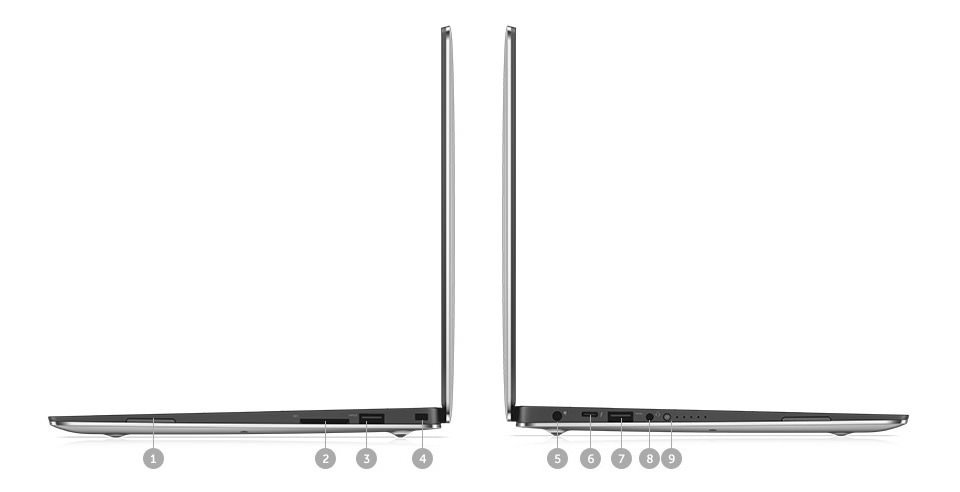
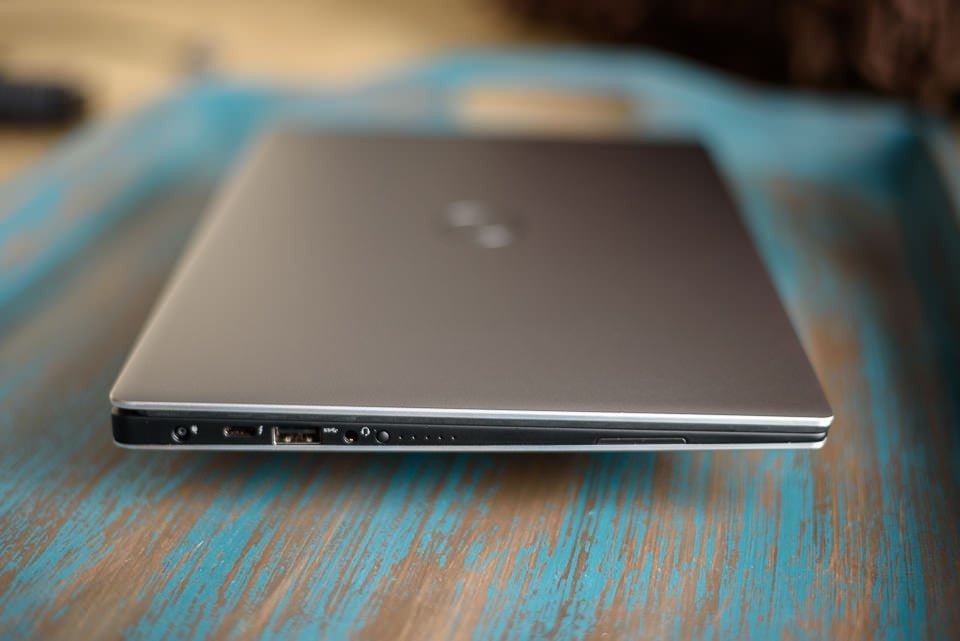
Dell XPS 13 gây bất ngờ khi được trang bị một cổng Thunderbolt 3. Cổng này không chỉ cho phép xuất hình ảnh ra màn hình ngoài với độ phân giải cao mà còn hỗ trợ kết nối với các thiết bị ngoại vi với tốc độ truyền dữ liệu lên đến 40 Gbps, vượt xa USB 3.0. Đây là một lợi thế rõ ràng của XPS 13 so với cả Surface Pro 4 và Surface Book, mở ra khả năng kết nối với eGPU (card đồ họa rời gắn ngoài) để tăng cường hiệu năng đồ họa hoặc các dock mở rộng đa năng. Tuy nhiên, điểm trừ là máy không có các cổng HDMI hay DisplayPort thông thường, yêu cầu adapter chuyển đổi nếu muốn kết nối trực tiếp với TV hoặc màn hình.
 Dell XPS 13 Side Ports
Cổng USB 3.0 và Sự Linh Hoạt Trong Kết Nối
Ngoài cổng Thunderbolt 3 tiên tiến, Dell XPS 13 còn có hai cổng USB 3.0. Các cổng này cung cấp khả năng kết nối linh hoạt với hầu hết các thiết bị ngoại vi phổ biến như chuột, bàn phím, ổ cứng ngoài hoặc các thiết bị di động. Cổng USB 3.0 với PowerShare cho phép sạc các thiết bị khác ngay cả khi laptop đang tắt hoặc ở chế độ ngủ, một tính năng tiện lợi khi bạn cần sạc điện thoại hoặc máy ảnh trong khi di chuyển.
Khe Cắm Thẻ Nhớ SD UHS-II: Tiện Lợi Cho Nhiếp Ảnh Gia
Một tính năng mà tôi đánh giá cao là khe cắm thẻ nhớ SD trên Dell XPS 13 Core i7. Đối với nhiếp ảnh gia, việc có một khe cắm thẻ nhớ trực tiếp giúp loại bỏ sự cần thiết phải mang theo đầu đọc thẻ rời khi di chuyển. Điều đặc biệt là khe cắm này tương thích với chuẩn UHS-II, một điểm cộng lớn so với nhiều laptop khác. Tôi đã thử nghiệm với thẻ nhớ SanDisk 32GB Extreme Pro UHS-II (tốc độ đọc lên đến 280 MB/giây) và nhận được tốc độ đọc rất ấn tượng, thậm chí còn cao hơn một chút so với quảng cáo. Điều này đảm bảo khả năng truyền tải dữ liệu nhanh chóng từ thẻ nhớ sang máy tính, tiết kiệm thời gian đáng kể trong quy trình làm việc. Việc Dell chọn sử dụng công nghệ mới nhất trên XPS 13 cũng giúp máy “chống lỗi thời” trong tương lai, khi nhiều máy ảnh mới sẽ tương thích với UHS-II.
 Dell XPS 13 (3)
Trải Nghiệm Người Dùng: Từ Camera Đến Bàn Phím
Trải nghiệm tổng thể của người dùng không chỉ đến từ hiệu năng mà còn từ các yếu tố tương tác hàng ngày như camera, bàn phím và bàn di chuột.
Vị Trí Camera Trước: Thách Thức và Giải Pháp
Giống như hầu hết các laptop hiện đại khác, Dell XPS 13 cũng có camera trước 720p. Tuy nhiên, do viền màn hình siêu mỏng, Dell không thể đặt webcam ở phía trên màn hình như thông thường, mà phải di chuyển nó xuống góc dưới bên trái. Vị trí này khá bất thường và góc quay cũng không được tự nhiên. Trong các cuộc gọi video, người dùng có thể thấy mình không nhìn thẳng vào người đối diện trên màn hình, mà ánh mắt luôn có vẻ nhìn lệch sang phải, trừ khi cố tình nhìn trực tiếp vào webcam. Đây là một điểm trừ nhỏ nhưng có thể gây khó chịu cho những ai thường xuyên sử dụng webcam.
Chất Lượng Bàn Phím và Bàn Di Chuột
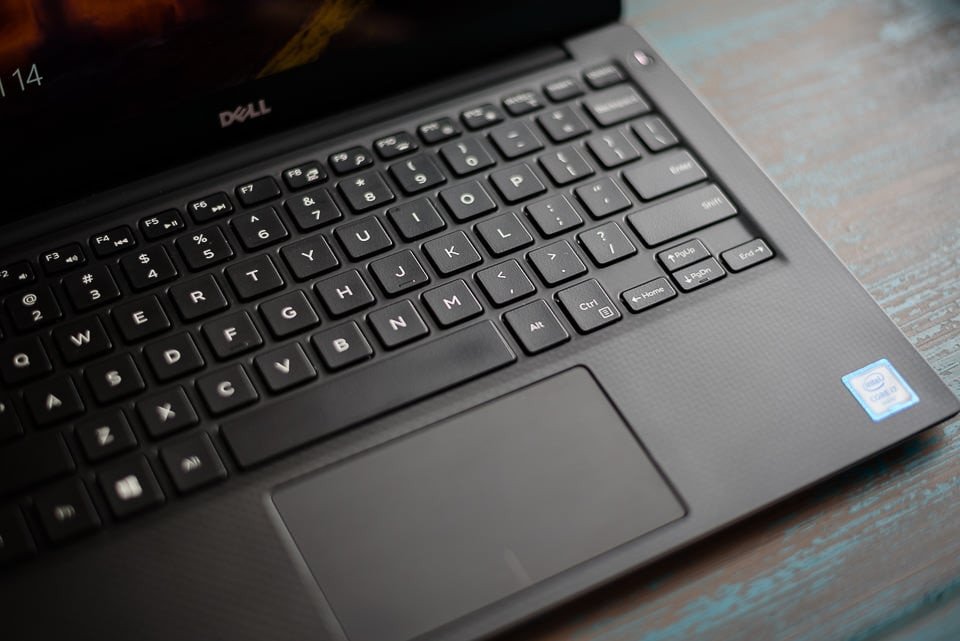
Về bàn phím, Dell XPS 13 mang lại trải nghiệm gõ phím tuyệt vời. Các phím có độ nảy tốt, hành trình phím đủ sâu và cảm giác gõ chắc chắn, cho phép gõ nhanh và chính xác. Mặc dù cần một chút thời gian để làm quen với bố cục phím (đặc biệt là các phím điều hướng), nhưng sau đó, việc nhập liệu trở nên rất thoải mái và hiệu quả.
Tuy nhiên, bàn di chuột lại là một câu chuyện khác. Ban đầu, tôi gặp vấn đề về độ nhạy cảm ứng khi dùng thao tác chụm để phóng to (pinch zoom), khiến việc cuộn trang trở nên khó khăn, đặc biệt là trong Chrome, nên tôi đã phải tắt tính năng này. Sau đó, một loạt các cập nhật từ Dell đã khiến bàn di chuột hoạt động cực kỳ chậm. Việc cuộn và di chuyển con trỏ trở nên chậm chạp đến mức khó chịu. May mắn thay, tôi đã tìm ra cách khắc phục bằng cách điều chỉnh tốc độ cuộn trong cài đặt chuột và bàn di chuột của Windows, giúp khôi phục lại tốc độ bình thường. Một vấn đề khác là thỉnh thoảng các cú nhấp chuột đơn không được đăng ký, dù tôi vẫn nghe thấy tiếng “click”. Đây là một điều khó hiểu và chưa từng xảy ra với bàn di chuột xuất sắc của Surface Book.
 Dell XPS 13 (2)
Thiết Lập Ban Đầu và Các Phần Mềm Cần Lưu Ý
Quá trình thiết lập ban đầu của Dell XPS 13 Core i7 khá đơn giản và trực quan, nhưng có một vài điểm cần lưu ý để tối ưu hóa trải nghiệm sử dụng.
Quá Trình Khởi Động và Cập Nhật Hệ Thống
Dell XPS 13 được cài đặt sẵn Windows 10, giúp người dùng dễ dàng bắt đầu sử dụng ngay sau khi thiết lập thông tin đăng nhập và kết nối mạng. Ngay sau khi hoàn tất các bước cơ bản, hệ thống sẽ tự động thông báo về các bản cập nhật cần thiết từ Dell. Quá trình cài đặt các bản cập nhật này diễn ra khá mượt mà và thường không yêu cầu khởi động lại máy, đảm bảo rằng bạn luôn có phiên bản firmware và driver mới nhất để máy hoạt động ổn định và hiệu quả nhất.
Tối Ưu Hóa Hệ Thống: Gỡ Bỏ Phần Mềm Không Cần Thiết
Một vấn đề phổ biến với nhiều laptop là việc nhà sản xuất cài đặt sẵn các phần mềm không cần thiết, hay còn gọi là “crapware”. Đối với Dell XPS 13, ngoài các driver cần thiết, máy không có quá nhiều crapware. Tuy nhiên, một phần mềm thường thấy là “McAfee LiveSafe – Internet Security”. Cá nhân tôi thường gỡ bỏ phần mềm chống virus của bên thứ ba này, vì Windows Defender tích hợp sẵn của Microsoft đã hoạt động khá tốt trong nhiều năm qua. Việc gỡ bỏ McAfee thường kèm theo các cảnh báo về việc “thiết bị không được bảo vệ đầy đủ”, nhưng nếu người dùng cẩn trọng khi tải xuống file từ internet, rủi ro nhiễm virus sẽ được giảm thiểu đáng kể. Sau khi gỡ bỏ McAfee và cài đặt các phần mềm cần thiết như Lightroom, Photoshop và FastRawViewer, máy đã sẵn sàng cho công việc.
Chất Lượng Hoàn Thiện và Công Thái Học: Điểm Sáng và Hạn Chế
Chất lượng hoàn thiện của Dell XPS 13 là một trong những điểm mạnh nhất của chiếc laptop này, mang lại cảm giác cao cấp và chắc chắn. Tuy nhiên, vẫn có một số chi tiết nhỏ mà Dell có thể cải thiện.
Vỏ Nhôm CNC và Bề Mặt Sợi Carbon: Sang Trọng và Bền Bỉ
Vỏ ngoài của Dell XPS 13 được làm từ nhôm nguyên khối gia công CNC, không chỉ mang lại độ bền cao mà còn tạo vẻ ngoài tinh tế và hiện đại. Phần chiếu nghỉ tay bằng sợi carbon không chỉ làm tăng tính thẩm mỹ mà còn rất thoải mái khi chạm vào, đặc biệt là khi máy lạnh. Màn hình LCD được bảo vệ hoàn toàn bằng kính Gorilla Glass, giúp chống trầy xước hiệu quả. Tổng thể, đây là một thiết bị được thiết kế và chế tạo rất tốt, toát lên vẻ cao cấp.
Thiết Kế Cổng Nguồn: Một Điểm Cần Cải Thiện
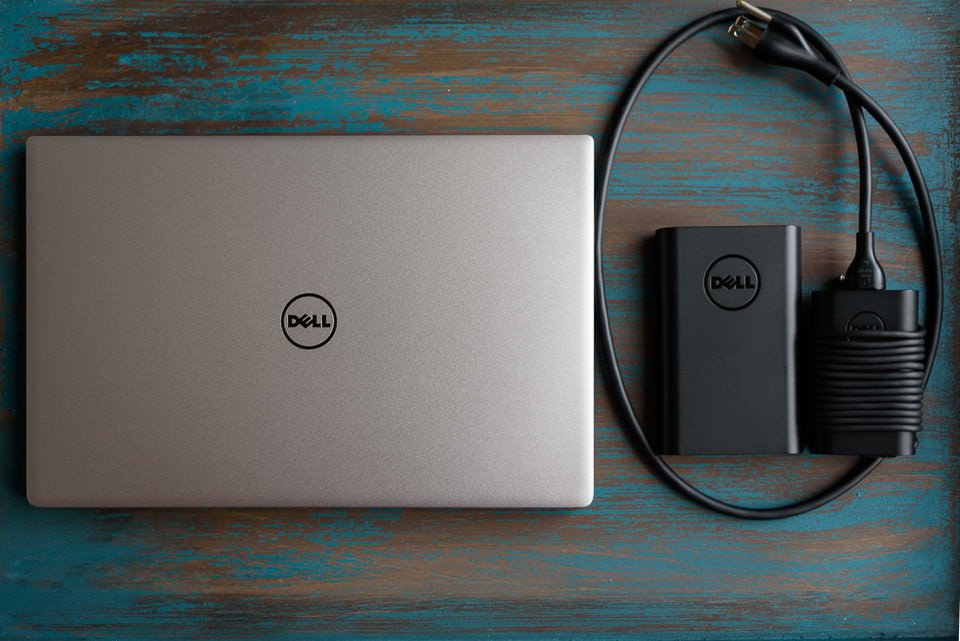
Mặc dù chất lượng hoàn thiện tổng thể xuất sắc, thiết kế cổng nguồn của Dell XPS 13 vẫn là kiểu cắm truyền thống. Đây là một điểm mà Dell có thể học hỏi từ Microsoft với thiết kế cổng sạc từ tính trên Surface Pro và Surface Book. Cổng sạc từ tính giúp cáp dễ dàng ngắt kết nối khi bị kéo mạnh, tránh tình trạng laptop bị rơi vỡ. Với kiểu cắm truyền thống, nếu dây nguồn bị vướng hoặc kéo, nguy cơ laptop bị kéo theo và rơi là rất cao, đặc biệt khi có trẻ nhỏ chạy quanh. Hơn nữa, cổng cắm truyền thống cũng có phần kém thẩm mỹ và nhô ra khá nhiều.
Vấn Đề Tản Nhiệt Khi Sử Dụng Trên Đùi (Lap Work)
Một trong những hạn chế lớn nhất của hầu hết các laptop truyền thống, bao gồm cả Dell XPS 13, là vấn đề tản nhiệt khi sử dụng trên đùi.
Nhiệt Độ Và Ảnh Hưởng Đến Trải Nghiệm
Mặc dù Dell XPS 13 Core i7 là một cỗ máy mạnh mẽ, nó vẫn không khác biệt so với các laptop cùng phân khúc về khả năng tản nhiệt khi thực hiện các tác vụ nặng. Ngay khi bạn bắt đầu làm việc nghiêm túc trong Lightroom hoặc Photoshop, máy sẽ nhanh chóng nóng lên. Tình trạng này còn tồi tệ hơn khi máy đang sạc. Nhiệt lượng tỏa ra có thể trở nên khó chịu, thậm chí khiến người dùng cảm thấy máy sắp “tan chảy”. Điều này đi ngược lại với ý nghĩa của từ “laptop” (lap – đùi), bởi người dùng thường không muốn đặt máy trên đùi quá lâu trong điều kiện nhiệt độ cao như vậy.
Giải Pháp Khắc Phục Tạm Thời Cho Người Dùng Chuyên Nghiệp
Nếu bạn chỉ sử dụng Dell XPS 13 cho các tác vụ nhẹ như duyệt web hay gửi email và không sạc máy cùng lúc, nhiệt độ sẽ không phải là vấn đề lớn. Tuy nhiên, đối với người dùng chuyên nghiệp thường xuyên chạy các phần mềm nặng, vấn đề tản nhiệt cần được quan tâm. Một số người có thể sử dụng các đế tản nhiệt có quạt tích hợp, nhưng điều này lại làm tăng thêm kích thước và sự cồng kềnh khi di chuyển. Tốt nhất, khi thực hiện các công việc đòi hỏi nhiều tài nguyên, hãy đặt Dell XPS 13 Core i7 trên một bề mặt phẳng, thoáng mát như bàn làm việc để đảm bảo hiệu suất và tuổi thọ của máy.
 Dell XPS 13 (4)
Hiệu Chuẩn Màn Hình: Đảm Bảo Độ Chính Xác Màu Sắc
Đối với nhiếp ảnh gia và những người làm việc trong lĩnh vực sáng tạo, độ chính xác màu sắc của màn hình là yếu tố cực kỳ quan trọng. Mặc dù màn hình QHD+ của Dell XPS 13 có độ phân giải cao, việc hiệu chuẩn vẫn là cần thiết.
Tầm Quan Trọng Của Hiệu Chuẩn Đối Với Nhiếp Ảnh
Ngay cả những màn hình laptop tốt nhất cũng thường có độ lệch màu nhất định so với màu sắc chuẩn. Đối với nhiếp ảnh gia, việc không hiệu chuẩn màn hình có thể dẫn đến việc chỉnh sửa ảnh với màu sắc sai lệch, gây ra sự không nhất quán khi in ấn hoặc hiển thị trên các thiết bị khác. Việc hiệu chuẩn màn hình đảm bảo rằng màu sắc bạn thấy trên màn hình là chính xác nhất, giúp bạn đưa ra quyết định chỉnh sửa đúng đắn và có được kết quả cuối cùng như mong muốn.
Kết Quả Hiệu Chuẩn Thực Tế: Độ Phủ Màu sRGB và Adobe RGB
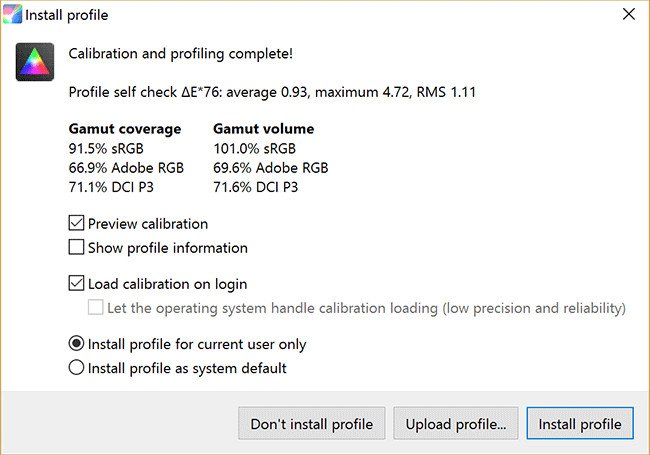
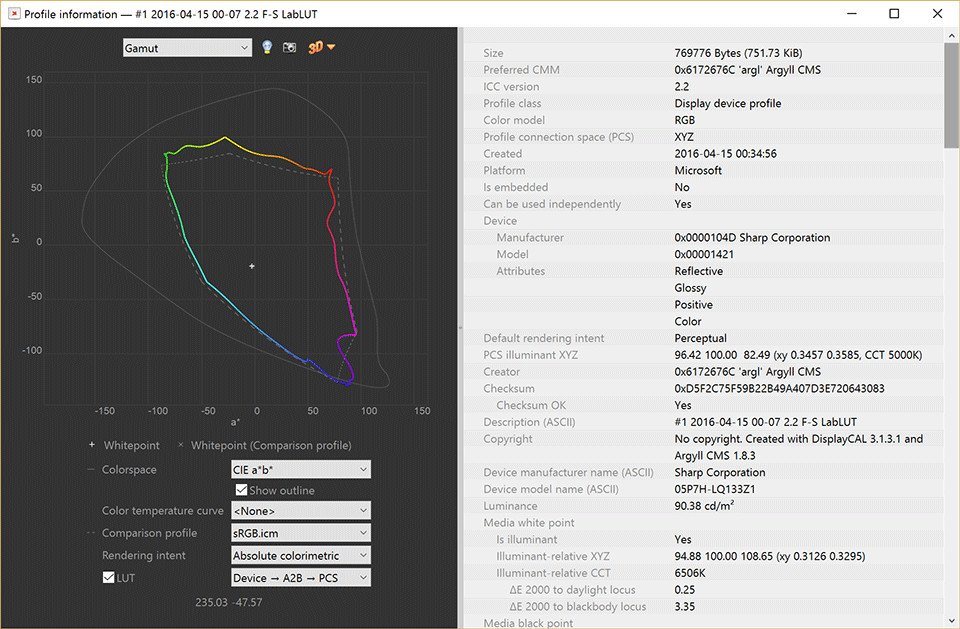
Tôi đã sử dụng thiết bị X-Rite i1Display Pro cùng với phần mềm DisplayCAL 3.1.3.1 để hiệu chuẩn màn hình của Dell XPS 13 Core i7. Kết quả ban đầu cho thấy màn hình có độ lệch màu khá rõ rệt, điều này khá phổ biến đối với màn hình laptop. DisplayCAL đo được độ phủ màu 91.5% sRGB và 66.9% Adobe RGB. Sau khi hiệu chuẩn, sự khác biệt về màu sắc là khá đáng kể. Các tông màu xanh ban đầu có vẻ hơi ngả xanh-magenta hơn là xanh lam thuần túy. Các tông màu đỏ và xanh lá cây cũng bị lệch, mặc dù không quá nghiêm trọng như màu xanh lam. Do đó, nếu bạn mua Dell XPS 13 cho nhu cầu nhiếp ảnh, việc hiệu chuẩn màn hình trước khi bắt đầu chỉnh sửa là vô cùng cần thiết.
 Dell XPS 13 Gamut Coverage
 Dell XPS 13 After Calibration
Hiệu Năng Vượt Trội Của Dell XPS 13 Core i7 Trong Các Ứng Dụng Chuyên Dụng
Với bộ vi xử lý Intel Core i7 thế hệ 6 mới nhất, 16GB RAM và ổ cứng SSD tốc độ cao, Dell XPS 13 Core i7 là một cỗ máy mạnh mẽ với hiệu suất xuất sắc, có khả năng chạy mượt mà ngay cả những ứng dụng đòi hỏi cao nhất.
Xử Lý Ảnh Với Adobe Lightroom
Trong quá trình sử dụng Dell XPS 13 Core i7, tôi chưa gặp bất kỳ vấn đề nghiêm trọng nào khi chạy Adobe Lightroom, ngoài những sự cố tiêu thụ bộ nhớ đôi khi do “memory leaks” của Lightroom. Việc xử lý các file RAW diễn ra nhanh chóng và phản hồi tốt hơn đáng kể so với Surface Pro 3 của tôi với CPU Core i7 thế hệ cũ hơn. Các file RAW từ máy ảnh có độ phân giải thấp hơn như Sony A7S II sẽ được xử lý nhanh hơn nhiều so với các file từ máy ảnh độ phân giải cao như Nikon D810. Nếu bạn chụp ảnh với máy ảnh dưới 25MP, bạn sẽ rất hài lòng với sức mạnh xử lý của Dell XPS 13 Core i7 – nó sẽ nhanh gần như một máy tính để bàn khi xử lý các file RAW nhỏ hơn.
Chỉnh Sửa Hình Ảnh Chuyên Sâu Với Adobe Photoshop
Ban đầu, Photoshop cho thấy nhiều vấn đề hơn khi sử dụng trên Dell XPS 13. Tôi gặp phải hiện tượng màn hình làm mới kỳ lạ và đôi khi Photoshop bị crash. Tuy nhiên, sau khi Adobe tung ra một bản cập nhật và Dell phát hành một bản cập nhật firmware khác, các vấn đề này đã biến mất hoàn toàn. Mặc dù không rõ chính xác yếu tố nào đã khắc phục sự cố, nhưng điều quan trọng là giờ đây Photoshop hoạt động ổn định. Việc lựa chọn phiên bản 16GB RAM của Dell XPS 13 Core i7 thay vì 8GB là rất quan trọng để có thể chạy cả Photoshop và Lightroom cùng lúc mà không gặp phải thông báo lỗi hết bộ nhớ, đặc biệt khi làm việc với các file RAW lớn.
Kiểm Tra Tốc Độ Ổ Đĩa SSD Với CrystalDiskMark
Để đánh giá tốc độ lưu trữ nội bộ của Dell XPS 13 Core i7, tôi đã sử dụng phần mềm CrystalDiskMark. Kết quả cho thấy ổ SSD 1TB trên XPS 13 đạt tốc độ đọc/ghi rất ấn tượng. So sánh với ổ SSD 256GB trên Surface Book, ổ 1TB của Dell XPS 13 có tốc độ ghi cao hơn đáng kể. Lý do chính là ổ 1TB lớn hơn có nhiều chip nhớ NAND hơn, cho phép ghi nhiều dữ liệu đồng thời. Mặc dù vậy, ngay cả tốc độ 300 MB/giây cũng đã rất nhanh đối với hầu hết các tác vụ hàng ngày và không yêu cầu quá nhiều về lưu trữ.
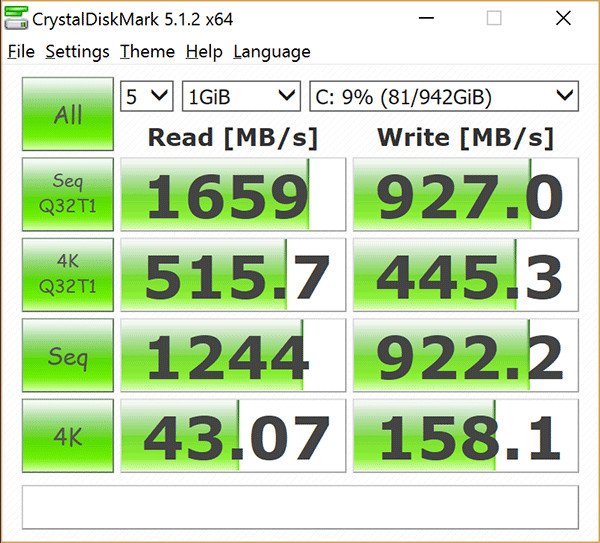 Dell XPS 13 CrystalDiskMark
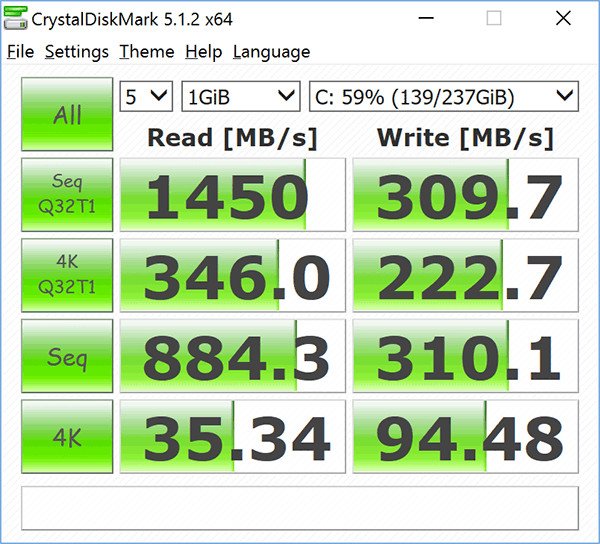 Surface Book i5 CrystalDiskMark
Đánh Giá Hiệu Năng CPU Với GeekBench
Để so sánh hiệu năng CPU của Dell XPS 13 Core i7 với Surface Pro 3 (Core i7 thế hệ cũ) và Surface Book (Core i5), tôi đã sử dụng GeekBench. Kết quả cho thấy Dell XPS 13 Core i7 với bộ xử lý thế hệ mới nhất đương nhiên đứng đầu về hiệu năng. Mặc dù Surface Book và XPS 13 đều sử dụng CPU Skylake cùng thế hệ, sự khác biệt giữa Core i5 và Core i7 đã tạo ra sự chênh lệch rõ rệt về điểm số, khẳng định sức mạnh vượt trội của Dell XPS 13 Core i7 trong các tác vụ tính toán phức tạp.
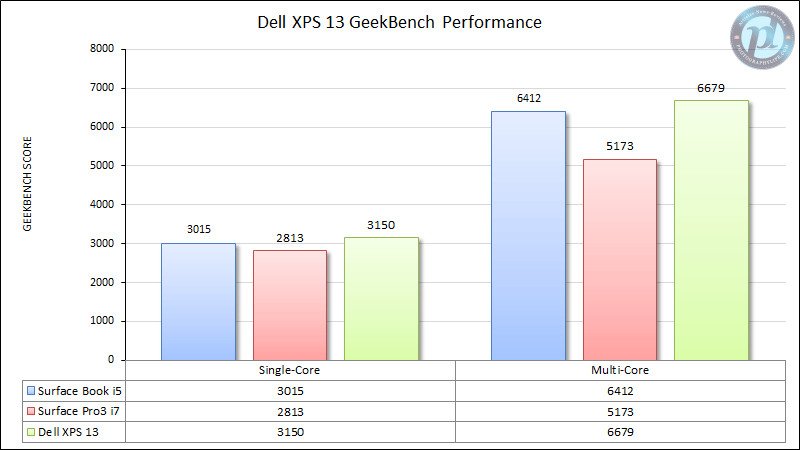 Dell XPS GeekBench
Thử Nghiệm Sức Mạnh Đồ Họa Với CineBench
Về hiệu năng đồ họa, Surface Book với GPU NVIDIA rời chắc chắn sẽ có lợi thế. Để định lượng sự khác biệt, tôi đã sử dụng CineBench để đo hiệu năng GPU bằng OpenGL. Kết quả cho thấy, bất chấp việc Dell XPS 13 có CPU mạnh hơn, một GPU rời vẫn tạo ra sự khác biệt rất lớn trong hiệu năng đồ họa. Surface Book đạt điểm số cao hơn đáng kể. Mặc dù sự khác biệt này có thể không dễ nhận thấy trong các tác vụ hàng ngày, nó sẽ đóng vai trò quan trọng khi sử dụng bất kỳ ứng dụng đồ họa chuyên sâu hoặc chơi game nào.
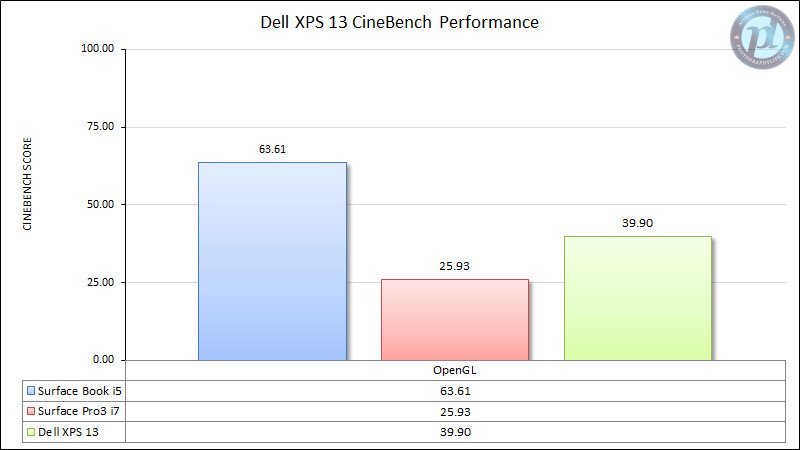 Dell XPS CineBench
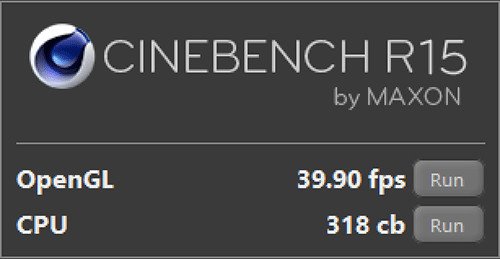 Dell XPS 13 CineBench
So Sánh Dell XPS 13 Với Các Đối Thủ Cạnh Tranh
Để có cái nhìn toàn diện hơn về Dell XPS 13 Core i7, việc đặt nó cạnh các đối thủ cạnh tranh chính là điều cần thiết.
Đặt Cạnh Surface Pro 4 và Surface Book
Dell XPS 13, Surface Pro 4 và Surface Book đều là những thiết bị cao cấp, cạnh tranh gay gắt về thông số kỹ thuật và tính năng. Trong khi Surface Pro 4 và Surface Book là các thiết bị 2-trong-1 có thể tháo rời bàn phím và sử dụng như tablet, Dell XPS 13 vẫn là một chiếc laptop truyền thống. Mỗi thiết bị có những ưu và nhược điểm riêng, phù hợp với các nhu cầu khác nhau của người dùng. Việc lựa chọn sản phẩm nào tốt nhất phụ thuộc vào ưu tiên cá nhân và ngân sách của bạn.
Bảng So Sánh Thông Số Kỹ Thuật Chi Tiết
| Tính năng | Dell XPS 12 | Dell XPS 13 | Surface Pro 4 | Surface Book |
|---|---|---|---|---|
| Kiểu dáng | 2-trong-1 | Laptop | 2-trong-1 | 2-trong-1 |
| CPU cao nhất | Core M5 6Y54 | Core i7 6600U | Core i7 6600U | Core i7 6600U |
| RAM tối đa | 8 GB | 16 GB | 16 GB | 16 GB |
| Bộ nhớ tối đa | 256 GB | 1 TB | 1 TB | 1 TB |
| Tùy chọn GPU rời | Không | Không | Không | Có |
| Màn hình cảm ứng | Có | Tùy chọn | Có | Có |
| Kích thước màn hình | 12.5″ | 13.3″ | 12.3″ | 13.5″ |
| Độ phân giải màn hình tối đa | 3840 x 2160 | 3200 x 1800 | 2736 x 1824 | 3000 x 2000 |
| Tỷ lệ khung hình | 16:9 | 16:9 | 3:2 | 3:2 |
| Camera trước | 5MP | 720p | 5MP | 5MP |
| Camera sau | 8MP | N/A | 8MP | 8MP |
| Bút Stylus đi kèm | Không | Không | Có | Có |
| Cổng USB | 0 | 2 | 1 | 2 |
| Cổng Thunderbolt 3 | 2 | 1 | 0 | 0 |
| Khe cắm SD | Có | Có | Không | Có |
| Khe cắm MicroSD | Không | Không | Có | Không |
| Trọng lượng khởi điểm | 1.27 kg | 1.2 kg | 786 g | 1.5 kg |
Kết Luận Tổng Thể Về Dell XPS 13 Core i7
Sau nhiều tuần sử dụng tích cực, Dell XPS 13 Core i7 đã thực sự gây ấn tượng mạnh với sức mạnh và tính linh hoạt đáng kinh ngạc. Với cấu hình cao cấp gồm bộ vi xử lý Intel Core i7 thế hệ 6, 16GB RAM và ổ cứng SSD lên đến 1TB, đây là chiếc laptop 13 inch mạnh mẽ nhất mà tôi từng trải nghiệm. Khi mang Dell XPS 13 theo trong các chuyến công tác, nó đủ sức mạnh xử lý và bộ nhớ để chạy mượt mà cả Lightroom và Photoshop cùng lúc, điều mà cả Surface Pro 3 hay Surface Book 8GB RAM đều khó có thể làm được. Màn hình đẹp và sáng của nó là một niềm vui khi chỉnh sửa, đặc biệt sau khi được hiệu chuẩn đúng cách. Với bộ nhớ trong lớn, tôi có thể sao lưu hình ảnh hàng ngày mà không cần lo lắng về việc cung cấp thêm dung lượng lưu trữ, một điều tôi luôn phải làm trong quá khứ. Tóm lại, Dell XPS 13 Core i7 đã chứng tỏ mình là một “ngựa chiến” thực thụ và một người bạn đồng hành tuyệt vời cho mọi hành trình, khẳng định vị thế của mình trong phân khúc laptop cao cấp.
Tuy nhiên, Dell XPS 13 không phải là không có nhược điểm. Điểm yếu lớn nhất của tôi là việc nó vẫn là một chiếc laptop tạo ra khá nhiều nhiệt khi sử dụng trên đùi, đặc biệt khi chạy các phần mềm đòi hỏi nhiều tài nguyên xử lý như Lightroom/Photoshop hoặc khi đang sạc. Nếu đây không phải là mối lo ngại lớn đối với bạn, thì XPS 13 chắc chắn là một chiếc máy tuyệt vời, đặc biệt khi xét đến mức giá của nó. Nhưng nếu bạn là một người thường xuyên sử dụng laptop trên đùi như tôi, bạn có thể muốn xem xét các lựa chọn 2-trong-1 khác như Surface Pro 4 và Surface Book. Nhìn chung, tôi rất ấn tượng với những gì Dell XPS 13 Core i7 mang lại và sẽ không ngần ngại giới thiệu nó cho nhu cầu nhiếp ảnh chuyên nghiệp và người dùng cần một chiếc máy tính xách tay hiệu năng cao. Để tìm hiểu thêm về các tin tức giày, thời trang, dép, và Sneaker, hãy tiếp tục theo dõi Swagger Sneaker!
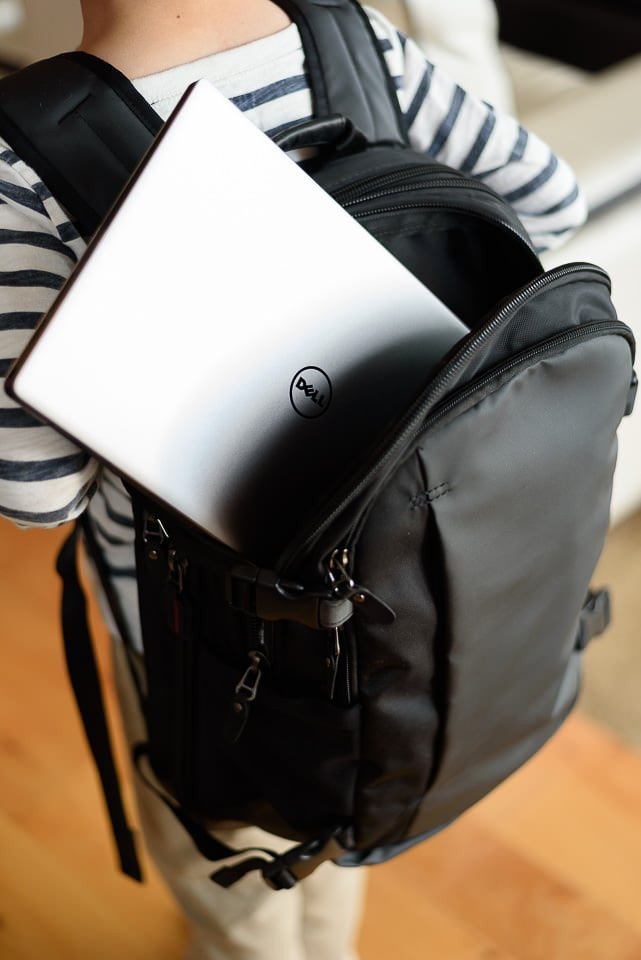 Dell XPS 13 (5)
FAQs (Những Câu Hỏi Thường Gặp)
Dell XPS 13 Core i7 có phù hợp cho nhiếp ảnh chuyên nghiệp không?
Có, Dell XPS 13 Core i7 với cấu hình RAM 16GB và SSD 1TB rất phù hợp cho nhiếp ảnh chuyên nghiệp. Nó cung cấp đủ sức mạnh xử lý để chạy mượt mà các ứng dụng như Adobe Lightroom và Photoshop, đặc biệt là sau khi màn hình được hiệu chuẩn màu sắc chính xác.
Có nên chọn phiên bản màn hình cảm ứng của Dell XPS 13 không?
Phiên bản màn hình cảm ứng của Dell XPS 13 mang lại trải nghiệm tương tác trực quan và tiện lợi hơn. Mặc dù có thể phản chiếu ánh sáng nhiều hơn một chút, nhưng sự linh hoạt khi sử dụng là một lợi thế đáng kể, đặc biệt nếu bạn quen với các thiết bị có màn hình cảm ứng.
Vấn đề tản nhiệt trên Dell XPS 13 có nghiêm trọng không?
Vấn đề tản nhiệt trở nên đáng chú ý khi bạn chạy các tác vụ nặng như chỉnh sửa ảnh/video hoặc khi sạc máy cùng lúc, đặc biệt là khi đặt máy trên đùi. Đối với các tác vụ nhẹ, máy vẫn mát mẻ. Nếu bạn thường xuyên làm việc nặng, nên đặt máy trên bàn hoặc sử dụng đế tản nhiệt để đảm bảo hiệu suất và sự thoải mái.
Làm thế nào để tối ưu hiệu năng của Dell XPS 13 Core i7?
Để tối ưu hiệu năng, bạn nên đảm bảo luôn cài đặt các bản cập nhật driver và firmware mới nhất từ Dell, gỡ bỏ các phần mềm không cần thiết, và cân nhắc chọn phiên bản 16GB RAM để đa nhiệm tốt hơn, đặc biệt khi sử dụng các phần mềm chuyên nghiệp. Hiệu chuẩn màn hình cũng rất quan trọng cho các tác vụ sáng tạo.
Sự khác biệt giữa Core i5 và Core i7 trên Dell XPS 13 là gì?
Phiên bản Core i7 của Dell XPS 13 cung cấp hiệu năng xử lý mạnh mẽ hơn đáng kể so với Core i5, đặc biệt trong các tác vụ đòi hỏi nhiều tài nguyên như render video, chỉnh sửa ảnh phức tạp hoặc chạy nhiều ứng dụng cùng lúc. Ngoài ra, các mẫu Core i7 thường đi kèm với card đồ họa tích hợp Intel Iris Graphics 540 nhanh hơn và tùy chọn RAM 16GB, trong khi Core i5 thường giới hạn ở Intel HD Graphics 520 và 8GB RAM.
